Mostra sommario Nascondi sommario
- Nuova esperienza WhatsApp per Apple CarPlay e Android Auto
- Funzionalità principali a portata di volante
- Come attivare WhatsApp su CarPlay: i passaggi essenziali
- Gestire notifiche e risposte vocali in auto
- Chiamare con WhatsApp dall’auto: cosa sapere
- Limiti dell’esperienza CarPlay rispetto all’app su iPhone
- Se WhatsApp non appare su CarPlay: guida alla risoluzione
- Consigli pratici per usare WhatsApp in viaggio
WhatsApp si integra meglio con Apple CarPlay: ora l’app offre una schermata pensata per le conversazioni recenti, le chiamate e i contatti preferiti. In auto diventa più semplice chiamare, ascoltare e rispondere senza cercare l’iPhone. Scopri come attivare la funzione, i comandi vocali utili e cosa verificare se l’icona non compare sul display.
Nuova esperienza WhatsApp per Apple CarPlay e Android Auto
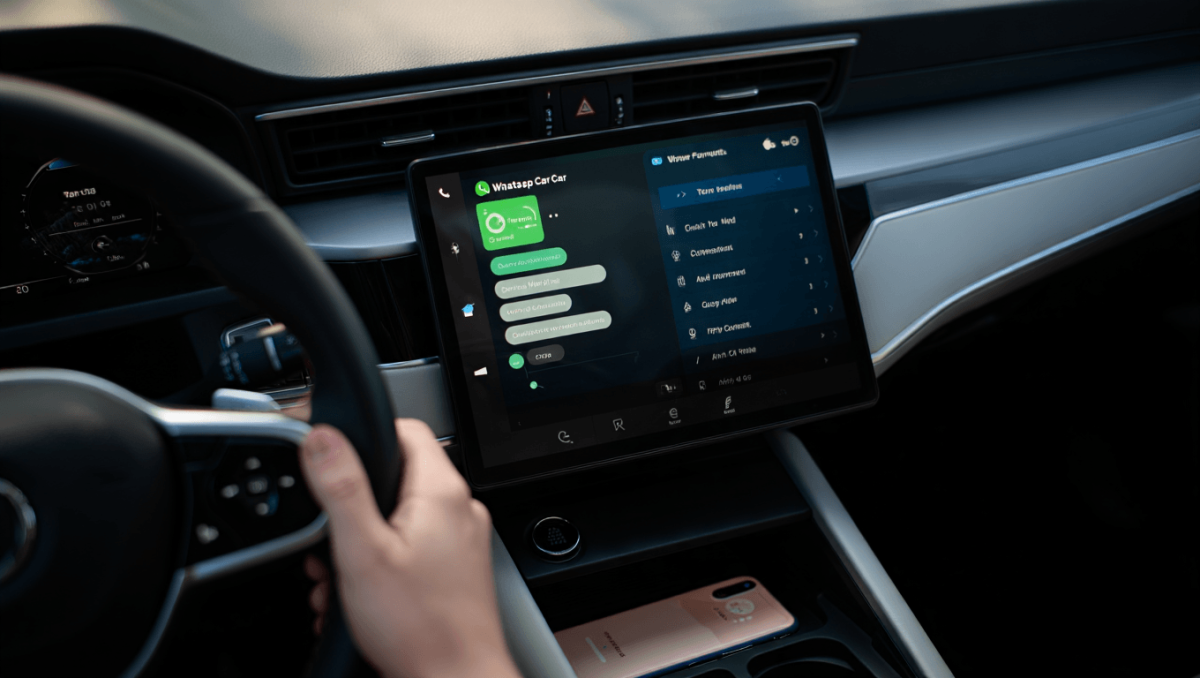
Meta ha reso ufficiale l’aggiornamento il 22 luglio 2026, ma molti utenti iPhone lo hanno ricevuto in anticipo. L’obiettivo è ridurre i passaggi necessari mentre si è alla guida. L’interfaccia si presenta con pulsanti e schermate dedicate, non più affidata solo ai comandi vocali di Siri.
Oggetto della tua cameretta da bambino: quale recupereresti se potessi?
macOS 27: 15 novità imperdibili con Siri AI, Safari, Foto e Mail
La distribuzione è stata graduale: build beta circolavano già a fine marzo 2026, con un rollout pubblico dopo i primi giorni di aprile. La disponibilità può dipendere dalla versione dell’app, dall’account e dal paese.
Funzionalità principali a portata di volante
Aprendo WhatsApp in CarPlay si trovano opzioni pensate per la sicurezza e la praticità. Tra le azioni possibili:
- ascoltare i messaggi ricevuti;
- dettare risposte vocali;
- accedere alle conversazioni recenti;
- effettuare chiamate con WhatsApp;
- controllare lo storico delle chiamate;
- richiamare contatti direttamente dalla cronologia;
- aprire l’elenco dei preferiti in modo rapido.
Il valore aggiunto è soprattutto nelle chiamate: se si perde una chiamata VoIP durante il viaggio, la cronologia permette di riprovare senza toccare l’iPhone.
Come attivare WhatsApp su CarPlay: i passaggi essenziali
Non è necessario installare app aggiuntive. WhatsApp per CarPlay funziona tramite l’app già presente sull’iPhone. Segui questi passaggi per avere la nuova interfaccia sul display dell’auto.
Aggiorna il telefono e l’app
Controlla la versione di WhatsApp nell’App Store e aggiorna se disponibile. Verifica anche che iOS sia aggiornato aprendo le impostazioni del dispositivo e cercando gli aggiornamenti di sistema.
Collegamento via cavo o wireless
Per CarPlay via USB usa una porta che supporti la trasmissione dati. Alcune porte sono solo per la ricarica. Per la modalità wireless, attiva Wi‑Fi e Bluetooth sull’iPhone e associa il veicolo nella sezione CarPlay delle impostazioni.
Mostrare l’icona di WhatsApp in CarPlay
Dopo il collegamento, l’app dovrebbe apparire tra le icone di CarPlay. Se non è visibile subito, scorrere le pagine o personalizzare la schermata dal telefono. Su iPhone puoi aprire le impostazioni di CarPlay relative all’auto e aggiungere WhatsApp alla schermata principale.
Gestire notifiche e risposte vocali in auto
Quando arriva un messaggio, CarPlay può leggere il mittente e il testo ad alta voce. Toccare la notifica permette di ascoltare il contenuto. È possibile rispondere dettando il testo.
Per attivare la lettura vocale automatica delle notifiche, verifica le impostazioni del dispositivo relative alle notifiche e alla lettura ad alta voce. Il sistema mostra spesso il testo prima dell’invio per ridurre gli errori di trascrizione.
Esempi di comandi vocali supportati:
- “Invia un messaggio WhatsApp a Marco”;
- “Scrivi a Laura su WhatsApp: arrivo in 5 minuti”;
- “Chiama Andrea con WhatsApp”.
Chiamare con WhatsApp dall’auto: cosa sapere
La sezione chiamate di WhatsApp in CarPlay permette di selezionare numeri dalla cronologia o dai preferiti. Le chiamate passano tramite la connessione dati dell’iPhone.
In aree con copertura limitata la qualità audio può degradare. Attenzione a tunnel, zone con trasferimenti di cella frequenti o network congestionati.
Limiti dell’esperienza CarPlay rispetto all’app su iPhone
CarPlay mantiene l’attenzione sulla componente vocale. Non offre tutte le funzioni visibili sull’iPhone:
- non consente la lettura estesa di lunghe conversazioni;
- non è pensato per visualizzare foto o video;
- non permette l’anteprima completa di documenti complessi.
Queste limitazioni sono deliberate: riducono le distrazioni e mantengono l’uso dell’auto più sicuro.
Se WhatsApp non appare su CarPlay: guida alla risoluzione
Se l’icona non compare, verifica questi punti in ordine:
- aggiornamenti di WhatsApp e iOS;
- presenza dell’app nella personalizzazione di CarPlay sul telefono;
- attivazione di Siri;
- Wi‑Fi e Bluetooth attivi per CarPlay wireless;
- cavo e porta USB che supportino la trasmissione dati;
- che la modalità Focus/Guida non blocchi le notifiche.
Se il problema persiste, rimuovi l’associazione e rimetti in pairing il veicolo. Nelle impostazioni di CarPlay seleziona l’auto e scegli di dissociarla, quindi avvia di nuovo la configurazione.
Dissocia l’auto dalle impostazioni CarPlay e riassocia il dispositivo se necessario.
Consigli pratici per usare WhatsApp in viaggio
- Prediligi risposte brevi e conferme veloci.
- Usa la lettura e la rilettura vocale prima di inviare messaggi complessi.
- Aggiungi i contatti più usati ai preferiti per richiamarli con pochi tocchi.
- Evita di cercare media pesanti mentre sei al volante.
- Se la qualità voce è scarsa, passa a una chiamata tradizionale o riprova in un’area con segnale migliore.