Mostra sommario Nascondi sommario
- Attivare la vista 3D su Google Maps: i passaggi essenziali
- Usi pratici della vista tridimensionale durante gli spostamenti
- Mappe Apple e la resa 3D: quando è più realistica
- Trucchi rapidi per migliorare l’esperienza su Google Maps
- Consigli pratici prima di partire con lo smartphone
- Dove trovare ulteriori tutorial e guide per i tuoi dispositivi
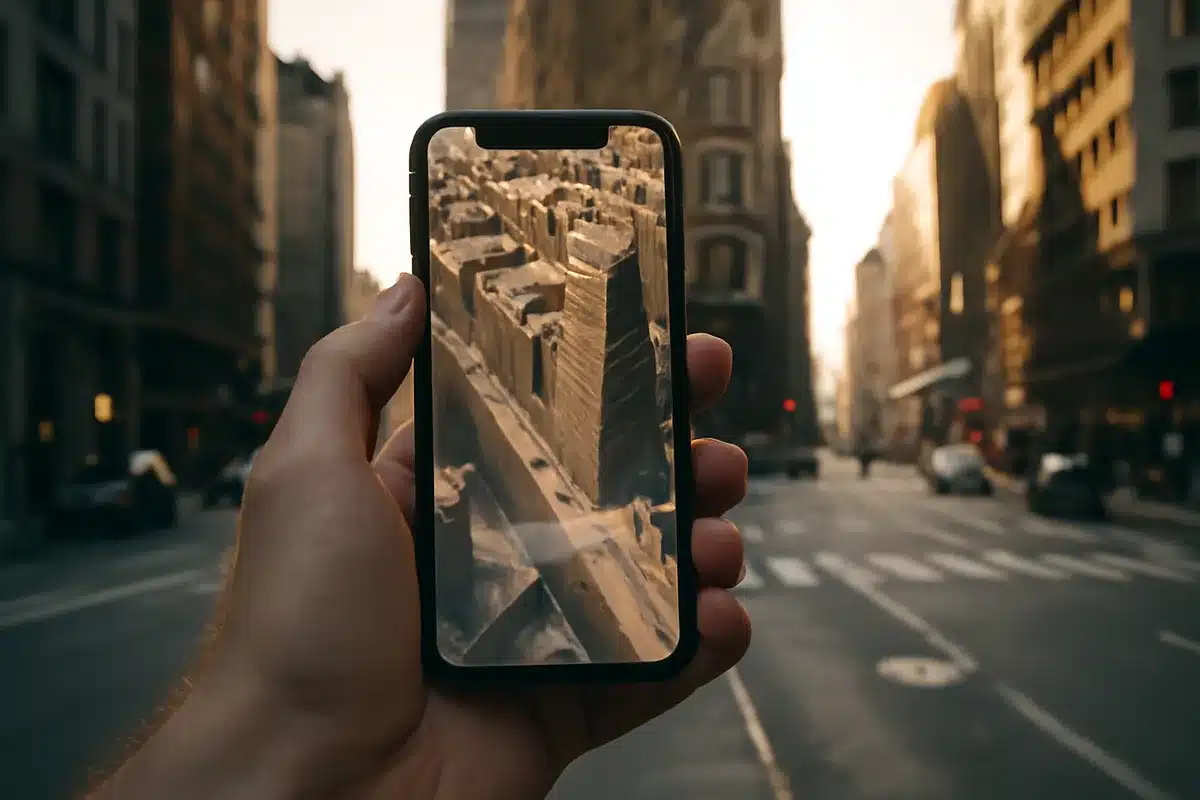
Migliaia di utenti si affidano a Google Maps ogni giorno, ma non tutti sfruttano la funzione che trasforma la mappa in una vista tridimensionale. Attivare la visualizzazione 3D può chiarire l’orientamento in città complesse e migliorare la navigazione a piedi o in auto.
Attivare la vista 3D su Google Maps: i passaggi essenziali
Abilitare la modalità tridimensionale è rapido. Ecco i passaggi principali:
Carte Pokémon su Amazon: box imperdibile in attesa della carta esclusiva di Lucca Comics
iOS 27: rimuovi Scrivi con Siri dalla tastiera dell’iPhone con due tocchi
- Apri l’app Google Maps sullo smartphone.
- Tocca l’icona dei livelli (due fogli sovrapposti).
- Seleziona il pulsante 3D o Edifici in rilievo su Android.
In pochi secondi l’app caricherà i modelli in rilievo dell’area mostrata. Puoi inclinare la mappa anche senza una destinazione.
- Striscia tre dita sullo schermo per inclinare la visuale.
- Ruota e pizzica per trovare l’angolazione migliore.
Usi pratici della vista tridimensionale durante gli spostamenti
La 3D è utile in diverse situazioni quotidiane. Di seguito alcuni scenari concreti:

- In auto, per capire svincoli complessi e riconoscere palazzi come riferimenti visivi.
- A piedi, per verificare che la strada imboccata corrisponda alla prospettiva reale.
- Per orientarsi in quartieri con molte costruzioni o in aree con grattacieli.
Consigli pratici:
- Attiva la 3D prima di partire per non distrarre la guida.
- Ricorda che richiede più traffico dati e può consumare batteria.
- Combina la modalità 3D con le indicazioni vocali per maggiore sicurezza.
Mappe Apple e la resa 3D: quando è più realistica
Su dispositivi Apple l’app Mappe offre una resa tridimensionale spesso più fotorealistica. Questo vale soprattutto usando la vista Satellite.
Ecco come attivare la 3D nelle Mappe Apple su iPhone o iPad:
- Apri l’app Mappe.
- Cerca il luogo da visualizzare in tre dimensioni.
- Usa una strisciata a tre dita per inclinare la mappa.
- Tocca l’icona della mappa vicino alla freccia del GPS.
- Seleziona Satellite per ottenere l’effetto più realistico.
Luoghi come il Colosseo mostrano la differenza: le Mappe Apple possono offrire una prospettiva più dettagliata rispetto alla sola mappa vettoriale.

Trucchi rapidi per migliorare l’esperienza su Google Maps
Oltre alla 3D, ci sono molte funzioni pratiche per rendere gli spostamenti più semplici.
- Anteprima percorsi: visualizza alternative e tempi stimati prima di partire.
- Zoom con un dito: attiva lo zoom rapido per consultare la mappa senza due mani.
- Promemoria di partenza: impostalo per non perdere l’orario di un appuntamento.
- Ricerca parcheggi: trova aree di sosta vicino alla destinazione.
- Salva posizione auto: registra e recupera il punto di parcheggio.
- Modalità offline: scarica le mappe per viaggiare senza connessione.
- Tachimetro e autovelox: attivabili per monitorare velocità e segnalazioni.
- Scegliere tra Waze e Google Maps: valuta in base al traffico, segnali e preferenze per CarPlay o Android Auto.
Consigli pratici prima di partire con lo smartphone
Preparare il telefono può evitare problemi durante il viaggio. Alcuni suggerimenti utili:
- Installa le app locali utili per il paese che visiti.
- Scarica le mappe offline dell’area prevista.
- Controlla batteria e porta una power bank se necessario.
- Aggiorna le app di navigazione all’ultima versione.
Dove trovare ulteriori tutorial e guide per i tuoi dispositivi
Se vuoi approfondire, esistono centinaia di guide dedicate a iPhone, iPad, Mac e Apple Watch. Cercando per dispositivo trovi istruzioni mirate e trucchi pratici.
Per le novità su iOS e aggiornamenti, cerca la sezione dedicata al sistema operativo. Troverai articoli su funzionalità, impostazioni e suggerimenti per sfruttare al meglio il tuo dispositivo.