
Mostra sommario Nascondi sommario
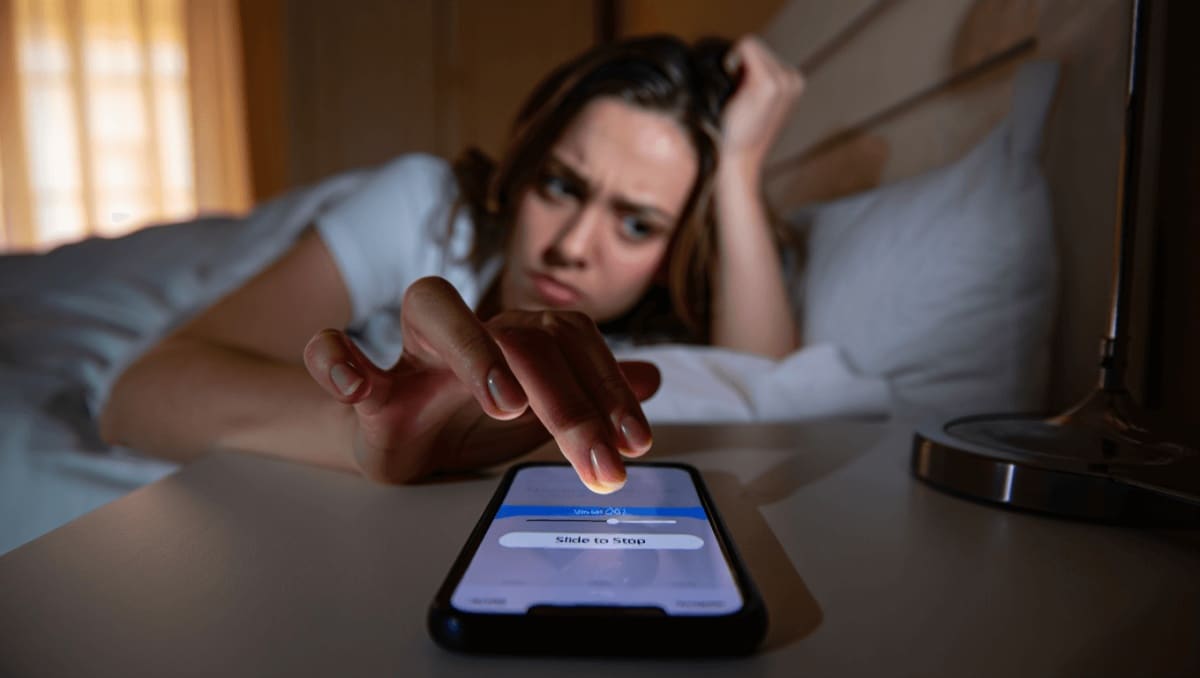
Con iOS 26.1 Apple ha ridisegnato l’interazione con Sveglie e Timer, cambiando l’azione necessaria per disattivarli. Se il nuovo “slide to stop” vi ha costretto ad aprire gli occhi al mattino, c’è una soluzione rapida nelle Impostazioni che ripristina, almeno per questi casi, un controllo a tocco singolo.
Disattivare lo slider: guida rapida per tornare al pulsante
Per tornare a un pulsante da premere invece dello slider seguite questi passaggi. Sono pochi e veloci.
WhatsApp vocali infiniti: l’IA li riassume per te
Jeremy Renner premiato ad Alice nella città: l’amore, il suo super potere dopo l’incidente
- Aprite l’app Impostazioni sul vostro iPhone.
- Toccate Accessibilità.
- Scegliete la voce Tocco.
- Scorrete in fondo e attivate Preferisci azioni con tocco singolo.
Dettagli pratici sull’attivazione
Dopo aver abilitato l’opzione potrete spegnere Sveglie e Timer con un semplice tocco. L’interfaccia ritorna a un metodo più familiare.
Cosa cambia realmente con l’impostazione attiva
Attivando l’impostazione troverete un bottone al posto dello scorrimento. Questo semplifica lo spegnimento mattutino per chiunque usi l’iPhone come sveglia.
Va però notato che l’aspetto dei comandi rimane aggiornato. I pulsanti sono più grandi e disposti in modo diverso rispetto alle versioni precedenti.
Nonostante la descrizione Apple che parla di preferenza del tocco sullo scorrimento per gli elementi dell’interfaccia, allo stato attuale questa opzione sembra influire primariamente su Sveglie e Timer. Ad esempio, lo slider di spegnimento del dispositivo non viene modificato.
Consigli pratici e cosa aspettarsi
- Abitudine: chi era abituato a premere il pulsante tornerà subito operativo.
- Accessibilità: l’impostazione è pensata anche per chi ha difficoltà con i gesti di scorrimento.
- Interfaccia: i controlli mantengono il nuovo design, ma si comportano come prima.
- Compatibilità: la funzione è disponibile in iOS 26.1; controllate di avere l’ultima versione installata.
Link utili e altre guide pratiche su iOS 26
Se cercate altri consigli su iOS 26, qui trovate una selezione di articoli e tutorial pensati per sfruttare al meglio l’aggiornamento.
- Novità principali di iOS 26: panoramica delle funzioni e dispositivi supportati.
- Le 10 funzioni da provare subito dopo l’installazione.
- Cinque impostazioni da regolare dopo l’aggiornamento per migliorare esperienza e autonomia.
- Come risolvere il calo di batteria segnalato da alcuni utenti dopo l’aggiornamento.
- Metodi per bloccare gli aggiornamenti automatici su iOS e iPadOS 26.
- Ridurre l’effetto Liquid Glass per chi preferisce un look più sobrio.
- Disattivare l’anteprima a schermo intero degli screenshot.
- Attivare icone trasparenti con il tutorial Cinquanta sfumature di vetro.
- Come selezionare e copiare parti di un messaggio su iPhone.
- Ripristinare la barra degli indirizzi di Safari nella posizione tradizionale.
- Personalizzare colori e icone delle cartelle su iPhone.
- Usare gli AirPods come scatto remoto per la fotocamera.
- Attivare il Lettore Accessibile per farsi leggere i contenuti ad alta voce.
- Spostare i widget verso il basso nella schermata di blocco.
- Come evitare chiamate accidentali con suggerimenti pratici.
- Personalizzare l’opzione Posticipa delle sveglie.
- Ripristinare il vecchio aspetto dell’app Telefono.
- Trasformare le foto in immagini 3D direttamente su iPhone.
- Rimuovere l’effetto di sfocatura dallo sfondo della schermata di blocco.
- Attivare gli screenshot HDR quando supportati.
- Usare qualsiasi file audio come suoneria personale.
- Organizzare le playlist di Musica in cartelle.
- Capire come funziona la Alimentazione adattiva.
- Condividere le impostazioni di accessibilità tra iPhone e iPad.
- Scegliere l’app predefinita per aprire file specifici.
- Importare o esportare file Markdown dall’app Note.
- Attivare promemoria per le chiamate perse.
- Calcolare quanto manca alla ricarica completa del telefono.
- Gestire le chiamate su una sola SIM con le Full Immersion.
- Scoprire come cambiare il modo di interrompere Sveglia e Timer con iOS 26.
- Attivare gli aggiornamenti di sicurezza automatici.
- Eliminare la vibrazione all’inizio e alla fine delle chiamate.
- Disattivare la fotocamera dalla schermata di blocco per più privacy.










