
Mostra sommario Nascondi sommario
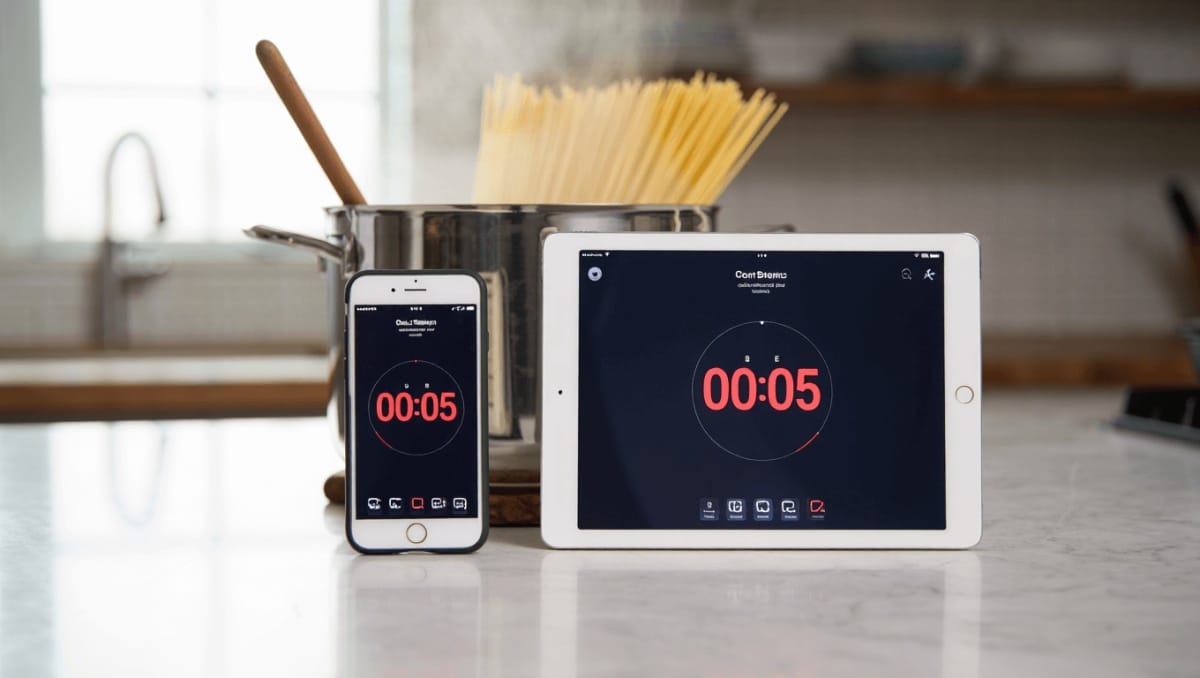
Per chi vive di cucina e piccoli rituali quotidiani, sapere quando la pasta è perfetta è fondamentale. Su iPhone e iPad esiste una scorciatoia veloce per impostare un timer senza aprire l’app Orologio: basta usare il Centro di Controllo. In pochi tocchi si programma il conto alla rovescia e si evita di parlare con Siri o cercare manualmente la durata desiderata.
Aggiungere il pulsante Timer al Centro di Controllo
Il primo passo è rendere il Timer visibile nel Centro di Controllo, perché non è sempre presente di default. Questa operazione si fa in pochi secondi e vale sia su iPhone che su iPad.
EA Sports FC 27: valutazioni shock dei migliori calciatori della Serie A
Samsung Galaxy S26 FE: Exynos 2500, AI e prezzo da 819€
Come inserire l’icona
- Apri il Centro di Controllo con lo swipe dall’angolo superiore destro verso il basso.
- Tieni premuto su un’area vuota per entrare nella modalità di modifica.
- Tocca Aggiungi un controllo o cerca il nome Timer nella lista dei controlli disponibili.
- Seleziona il Timer per aggiungerlo al pannello.
Puoi trascinare il pulsante per ridimensionarlo se lo spazio lo consente. Conferma le modifiche toccando fuori dall’area di modifica.
Impostare e avviare un timer in modo rapidissimo
Una volta che il controllo è nel Centro di Controllo, impostare il timer richiede pochissimi passaggi. Questa scorciatoia è utile in cucina, durante lo studio o per qualsiasi attività a tempo.
Due modi per avviare un timer
- Tocca il pulsante Timer per aprire la sezione Timer dell’app Orologio.
- Tieni premuto sul pulsante Timer per visualizzare una barra a schermo intero con le durate rapide.
La barra rapida consente di scegliere con uno scorrimento le durate preimpostate. Tra le opzioni comuni troverai: 1, 2, 3, 4, 5, 10, 15, 20, 30, 45 minuti e 1 o 2 ore.
Premi il tasto Avvia per far partire il conto alla rovescia. Il pulsante diventerà arancione per mettere in pausa. Usa il + per aggiungere altri timer all’elenco, utile quando gestisci più cose insieme.
Trucchi utili e funzioni da conoscere
Questa scorciatoia è pratica, ma ci sono dettagli che la rendono ancora più comoda nel quotidiano.
- Non serve parlare con Siri: ottimo in ambienti silenziosi o rumorosi.
- I timer impostati vengono salvati tra i recenti, così puoi riavviarli con un solo tap.
- Per durate non standard, come 6, 7 o 12 minuti, apri l’app Orologio dal controllo o modifica il timer dopo l’avvio.
- Puoi avviare più timer contemporaneamente e riconoscerli dalle etichette o dagli ordini nella lista.
Risorse e altre guide pratiche
Se vuoi approfondire funzioni di iPhone, iPad, Mac o Apple Watch, esistono molte guide pratiche che spiegano trucchi e impostazioni. Cerca la sezione dedicata al dispositivo che ti interessa per trovare tutorial aggiornati e consigli rapidi.








