
Mostra sommario Nascondi sommario
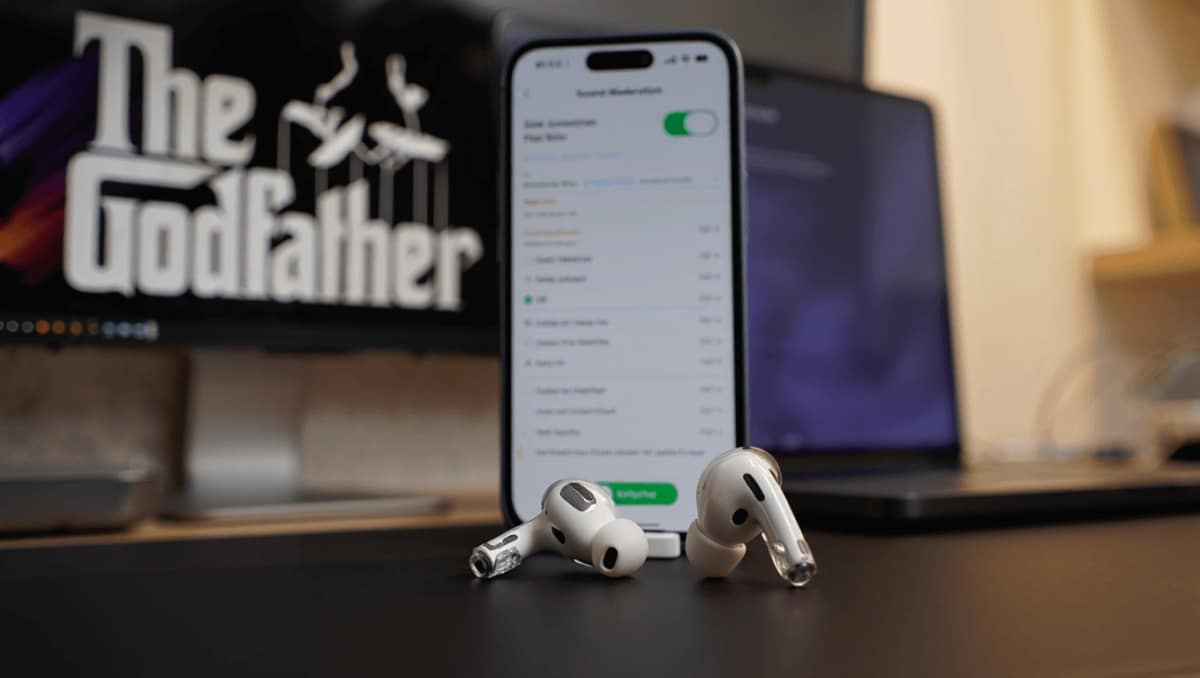
iOS 26 porta con sé un interruttore che rende la visione di film e video molto più confortevole. Non è attivo di default, ma attivandolo si attenuano i picchi sonori senza sacrificare i dialoghi, evitando di dover correggere il volume a ogni scena. Vi spiego dove trovarlo e quali vantaggi offre.
Perché usare il controllo per i suoni troppo intensi su iPhone
La funzione riduce la differenza tra i suoni più bassi e quelli molto forti. In termini pratici, applica una forma di compressione della gamma dinamica.
WhatsApp vocali infiniti: l’IA li riassume per te
Jeremy Renner premiato ad Alice nella città: l’amore, il suo super potere dopo l’incidente
- Meno sorprese: esplosioni o urla non sparano il volume alle stelle.
- Dialoghi più chiari: le voci restano intellegibili anche con la riduzione dei picchi.
- Protezione per l’udito: riduce il rischio di fastidi causati da improvvisi rumori forti.
- Comfort quotidiano: si può mantenere un livello fisso e lasciare che i contenuti si adattino.
Questa opzione è particolarmente utile se non usate spesso le cuffie o se guardate video in ambienti dove non volete disturbare.
Attivare la funzione sul dispositivo: guida rapida
Seguendo pochi passaggi la funzione sarà operativa in meno di un minuto. Le voci di menu possono variare leggermente in base alla lingua dell’OS.
- Aprite Impostazioni.
- Selezionate Suoni e feedback aptico.
- Scorrete fino alla sezione
Altoparlante integrato. - Attivate l’interruttore Riduci audio suoni intensi.
Cosa notate subito dopo l’attivazione
Una volta acceso, il sistema applica automaticamente una livellatura dell’audio. I suoni molto forti vengono attenuati, mentre i passaggi vocali restano nitidi.
In pratica, i tracce con mix irregolari risultano più bilanciate. Non dovrete più regolare il volume scena per scena.
Se usate cuffie: l’alternativa dedicata
La riduzione per l’altoparlante interno non si applica automaticamente alle cuffie cablate o Bluetooth. Per queste Apple propone una funzione separata.
- Aprite Impostazioni.
- Entrate in Suoni e feedback aptico.
- Scorrete fino alla sezione
Cuffieo selezionate Salute dell’udito. - Attivate Riduci audio intenso per ottenere un effetto simile sulle cuffie.
Questa scelta è utile con AirPods e altre cuffie Bluetooth, così da avere protezione e controllo del volume anche in mobilità.
Consigli pratici per l’uso quotidiano
- Impostate il volume che preferite e lasciate che la funzione lavori da sola.
- Testate la funzione con film, video social e messaggi vocali per capire l’effetto.
- Se notate un cambiamento eccessivo del timbro, potete disattivare la funzione temporaneamente.
- Ricordate che l’impostazione per le cuffie è separata.
Altre risorse utili su iOS 26 e impostazioni audio
Se volete approfondire le novità dell’ultima versione del sistema, ci sono moltissimi contenuti pratici che spiegano come configurare al meglio iPhone e iPad. Ecco alcuni temi che possono interessare:
- Nuove funzioni e modelli compatibili con iOS 26.
- Impostazioni consigliate da cambiare subito dopo l’aggiornamento.
- Come risolvere un eccessivo consumo della batteria dopo l’update.
- Trucchi per personalizzare interfaccia, suoni e notifiche.
- Strumenti di accessibilità e condivisione delle impostazioni tra dispositivi.










