
Mostra sommario Nascondi sommario
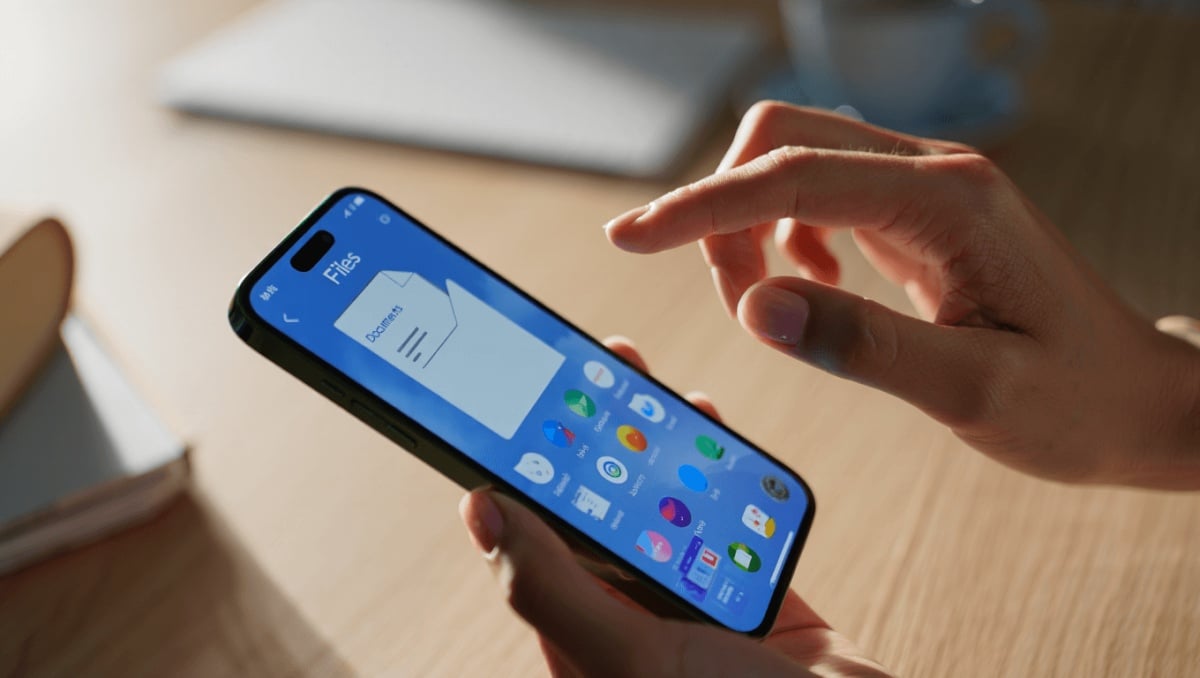
Con l’arrivo di iOS 26 e iPadOS 26 la gestione dei file su iPhone e iPad cambia volto. Ora potete scegliere quale applicazione si apre automaticamente per ciascun tipo di file, trasformando l’app File nel centro di controllo dei documenti, immagini e video. In pochi tocchi il vostro dispositivo saprà usare l’app giusta per ogni formato.
Che cosa significa scegliere un’app predefinita
Scegliere un’app predefinita vuol dire delegare l’apertura di un formato a un’app specifica.
La procedura semplifica il flusso di lavoro.
Per esempio potete impostare Snapseed per le foto e VLC per i video.
I PDF possono aprirsi in Draft, i documenti Word in Documents by Readdle.
Dopo la prima configurazione il sistema ricorderà le vostre preferenze.
Quali tipi di file potete associare a una app
Attualmente iOS 26 e iPadOS 26 permettono di impostare un’app predefinita per molte estensioni comuni. Tra queste troviamo:
EA Sports FC 27: valutazioni shock dei migliori calciatori della Serie A
Samsung Galaxy S26 FE: Exynos 2500, AI e prezzo da 819€
- Immagini (JPG, PNG, HEIF)
- Video (MP4, MOV, MKV, AVI)
- Audio (MP3, AAC)
- Documenti (PDF, DOCX, XLSX, Pages)
La lista può ampliarsi con aggiornamenti futuri.
Quali app possono diventare quelle predefinite
Per essere selezionabile un’app deve supportare la nuova API e essere aggiornata all’ultima versione.
Non tutte le applicazioni sono automaticamente compatibili.
Se un’app non compare nell’elenco, significa che non è stata ancora abilitata.
Curiosamente, alcune app Apple non possono essere scelte come predefinite per certi formati.
Ad esempio, l’app Foto non è utilizzabile come scelta predefinita per le immagini in questa modalità.
Procedura pratica per impostare l’app predefinita in File
Seguite questi passaggi dalla app File per associare una specifica applicazione a un’estensione:
- Aprite l’app File e cercate il file da associare.
- Toccate e tenete premuto sul file per aprire il menu contestuale.
- Scegliete la voce che mostra i dettagli del file.
- Cercate l’opzione Apri sempre con questa applicazione nelle informazioni.
- Selezionate l’app desiderata dall’elenco proposto.
- Confermate l’impostazione scegliendo di aprire sempre quel formato con l’app selezionata.
Per alcune tipologie, come PDF e immagini, potete inoltre:
- toccare di nuovo il file;
- selezionare Apri con;
- disattivare l’opzione Anteprima con Visualizzazione rapida, se preferite bypassare la preview.
D’ora in poi il file si aprirà direttamente con l’app che avete scelto.
Gestire estensioni differenti dello stesso tipo
Un’app impostata per un’estensione non viene applicata automaticamente per altre estensioni simili.
Se impostate un’app per i file .jpg, dovrete ripetere il processo per .png o .heif.
Ogni estensione si configura singolarmente.
Come cambiare idea o forzare un’apertura diversa
Le impostazioni non sono rigide. Potete:
- usare la Visualizzazione rapida per vedere un’anteprima senza aprire l’app predefinita;
- scegliere Apri con ogni volta che volete usare un’app diversa, senza modificare la predefinita.
Se rimuovete l’app predefinita dal dispositivo, il file tornerà ad aprirsi con l’app di sistema o con un’altra app compatibile.
Ulteriori letture e guide utili su iOS 26
Per chi vuole approfondire ci sono numerosi tutorial disponibili. Tra i contenuti più utili su iOS 26 segnaliamo:
- iOS 26 è disponibile: novità, dispositivi supportati e come scaricarlo
- Le principali 10 novità di iOS 26 da provare subito
- Consigli pratici: 5 impostazioni da aggiornare dopo l’installazione
- Perché la batteria può calare con iOS 26 e come risolvere
- Come bloccare un aggiornamento su iPhone e iPad
- Ridurre l’effetto Liquid Glass e personalizzare l’aspetto
- Disattivare l’anteprima a schermo intero degli screenshot
- Trucchi per modificare icone, cartelle e colori su iPhone
- Usare gli AirPods per scattare foto con iPhone
- Come attivare il Lettore Accessibile e far leggere tutto ad alta voce








