
Mostra sommario Nascondi sommario
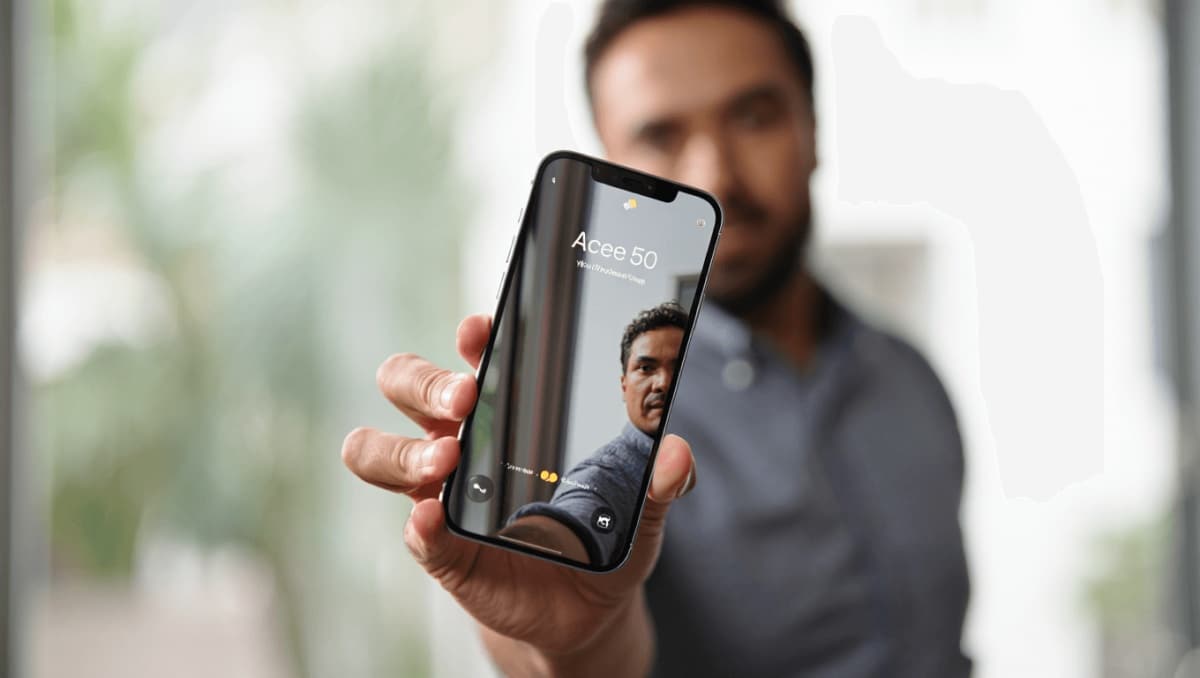
Se vi è capitato di estrarre l’iPhone e trovare la fotocamera già attiva, iOS 26.1 offre ora una soluzione semplice. Apple ha introdotto un interruttore che impedisce l’apertura rapida della Fotocamera dalla schermata bloccata. Ecco come funziona e perché conviene attivarlo.
La novità di iOS 26.1 per la Fotocamera sulla Lock Screen
Con l’ultimo aggiornamento è arrivata una nuova opzione nelle Impostazioni. Questo pulsante disabilita lo swipe laterale che apre la Fotocamera quando lo schermo è spento. È una modifica pensata per ridurre aperture involontarie e consumi energetici.
WhatsApp vocali infiniti: l’IA li riassume per te
Jeremy Renner premiato ad Alice nella città: l’amore, il suo super potere dopo l’incidente
Perché è utile disattivare lo swipe per aprire la Fotocamera
Lo swipe per lanciare la Fotocamera esiste da tempo. Oggi però ci sono alternative più pratiche. Il gesto può diventare un fastidio.
- Scatti accidentali: il dispositivo in tasca può attivare la fotocamera e scattare foto o registrare video.
- Consumo di batteria: la registrazione involontaria e i sensori attivi drenano energia rapidamente.
- Rischi per la privacy: immagini o video creati senza volerlo possono finire in memoria o essere condivisi.
Cosa succede quando l’iPhone si sveglia da solo
Una notifica, la pressione del tasto laterale o il sollevamento del telefono possono riattivare lo schermo. A quel punto una semplice strisciata verso sinistra apre la Fotocamera. In tasca o in borsa questo comportamento diventa problematico.
Altri metodi per accedere alla Fotocamera su iPhone
Prima di disattivare lo swipe, è utile sapere che esistono più vie per aprire la Fotocamera. Alcune sono più controllabili e sicure.
- Controllo fotocamera fisico: presente su alcuni modelli recenti, permette di avviare l’app con un pulsante dedicato.
- Pulsante sulla Schermata di Blocco: un’icona nell’angolo che può essere premuta con sicurezza.
- Siri e scorciatoie: comandi vocali o shortcut custom offrono accesso rapido senza rischi involontari.
Guida rapida: dove trovare e come spegnere l’interruttore
Disattivare la funzione richiede pochi passaggi. Seguite queste indicazioni direttamente sul telefono.
- Aprite l’app Impostazioni.
- Entrate nella sezione Fotocamera.
- Scorrete fino alla voce Acquisizione foto.
- Disattivate Scorri sulla schermata di blocco per aprire Fotocamera.
Dopo la modifica, lo swipe laterale sulla Lock Screen non avvierà più la Fotocamera.
Consiglio di sicurezza aggiuntivo
Se volete aumentare la protezione, valutate di disabilitare anche gli swipe verticali sulla schermata bloccata. Questo impedisce l’apertura involontaria del Centro notifiche e del Centro di Controllo. Così l’iPhone resterà accessibile solo a chi conosce il codice o ha un’impronta o il volto registrati.
Argomenti correlati e altre guide pratiche su iOS 26
Se cercate altri consigli su iOS 26, ci sono molte guide utili. Ecco una selezione di temi da esplorare.
- Novità iOS 26: panoramica delle funzioni e dispositivi supportati.
- Le dieci funzioni principali di iOS 26 da provare subito.
- Impostazioni da cambiare subito dopo l’aggiornamento a iOS 26.
- Perché la batteria può calare dopo l’update e come risolvere il problema.
- Bloccare o rimandare gli aggiornamenti di iOS 26 e iPadOS 26.
- Come limitare l’effetto “Liquid Glass” su schermi Apple.
- Disattivare l’anteprima a schermo intero per gli screenshot.
- Come personalizzare icone e trasparenze del sistema.
- Metodi per copiare solo una porzione di testo da un messaggio.
- Ripristinare la vecchia barra degli indirizzi in Safari su iPhone.
- Usare gli AirPods per scattare foto con la Fotocamera.
- Attivare il Lettore Accessibile per la lettura vocale.
- Organizzare widget e personalizzare la schermata di blocco.
- Prevenire chiamate accidentali e gestire le suonerie personalizzate.










