
Mostra sommario Nascondi sommario
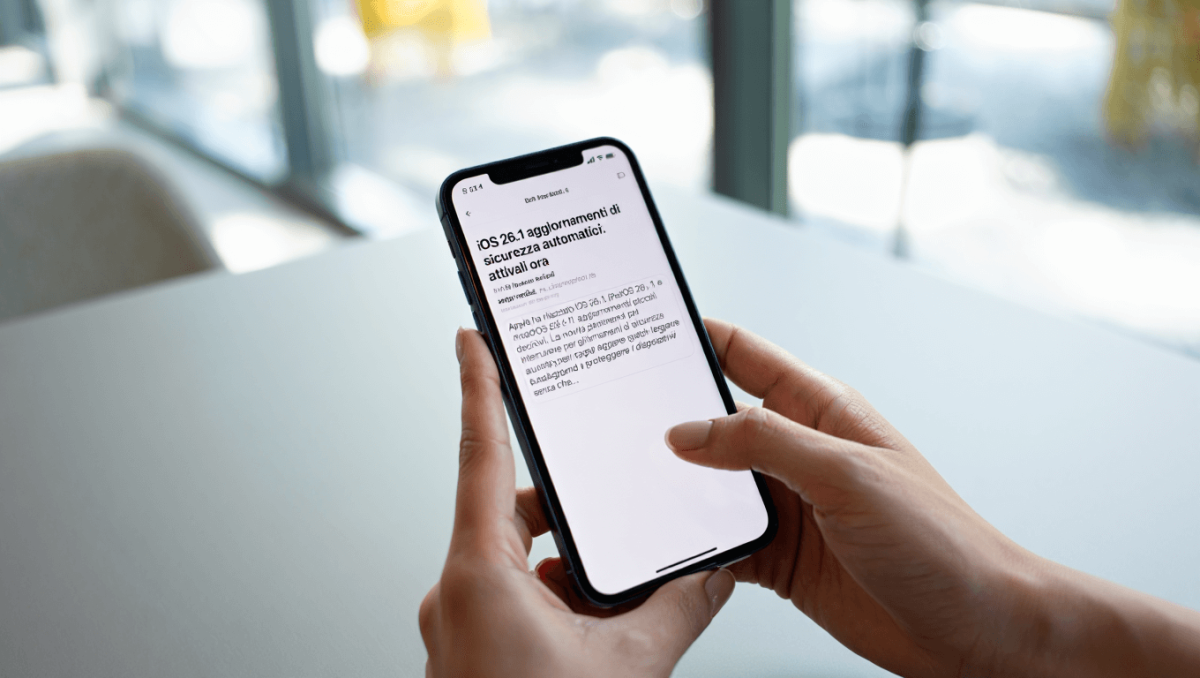
Apple ha rilasciato iOS 26.1, iPadOS 26.1 e macOS 26.1: aggiornamenti piccoli ma decisivi. La novità più rilevante è un interruttore per gli aggiornamenti di sicurezza automatici, pensati per applicare patch leggere in background e proteggere i dispositivi senza che l’utente debba intervenire.
Perché questo cambiamento conta per la sicurezza
Le nuove release introducono un meccanismo che installa patch mirate per componenti critici, come il browser e le librerie di sistema. Questo approccio riduce i tempi in cui una falla resta esposta.
WhatsApp vocali infiniti: l’IA li riassume per te
Jeremy Renner premiato ad Alice nella città: l’amore, il suo super potere dopo l’incidente
Vantaggi principali:
- Patch più frequenti e modulari.
- Meno bisogno di aggiornamenti completi del sistema.
- Protezione continuativa senza azioni manuali.
In casi rari, Apple può rimuovere temporaneamente una patch se crea incompatibilità, per poi ripubblicarla corretta.
Attivare gli aggiornamenti automatici su iPhone e iPad
Per abilitare la funzione seguite questi passaggi rapidi. Sono pochi tocchi che mantengono il dispositivo aggiornato.
- Aprite l’app Impostazioni.
- Toccate Privacy e sicurezza.
- Scorrete e scegliete Miglioramenti di sicurezza in background.
- Attivate l’interruttore Installa automaticamente.
Cosa aspettarsi dopo l’attivazione
Il dispositivo scaricherà e installerà patch piccole in background. A volte è previsto un riavvio automatico.
In pratica, avrete meno preoccupazioni e una copertura più rapida contro exploit noti.
Se preferite mantenere l’opzione disattivata
Se non attivate l’interruttore, le correzioni arriveranno comunque con il prossimo aggiornamento completo del sistema. Tuttavia, il processo sarà più lento e i dispositivi resteranno vulnerabili per un periodo più lungo.
In sostanza: la protezione non si perde, ma si ritarda.
Qual è la differenza con gli aggiornamenti dei file di sistema
Non confondete le patch di sicurezza in background con gli aggiornamenti dei file di sistema. Sono due flussi distinti e gestiti separatamente.
Per controllare le impostazioni degli aggiornamenti completi andate su:
- Impostazioni
- Generali
- Aggiornamento Software
- Aggiornamenti automatici
Qui potete decidere se consentire il download e l’installazione automatica delle versioni complete del sistema o solo degli aggiornamenti minori che non cambiano la release principale.
Consigli pratici per gestire gli aggiornamenti
- Attivate gli aggiornamenti di sicurezza per una protezione continua.
- Consentite l’installazione automatica dei file di sistema se desiderate ricevere correzioni rapide.
- Effettuate backup regolari prima di cambiamenti importanti.
- Assicuratevi di essere connessi a una rete Wi‑Fi stabile prima di un riavvio programmato.
- In caso di dispositivi aziendali, verificate la compatibilità con software gestionali prima di abilitare tutto in automatico.
Guide rapide e risorse su iOS 26
Se cercate approfondimenti su iOS 26, trovate molte guide pratiche dedicate a funzioni, impostazioni e risoluzione problemi.
- Panoramica delle novità di iOS 26.
- Dieci funzioni da provare subito nella nuova versione.
- Impostazioni da correggere subito dopo l’aggiornamento per migliorare batteria e prestazioni.
- Come bloccare o ritardare un aggiornamento di sistema.
- Trucchi per la privacy, le icone trasparenti e le personalizzazioni della schermata di blocco.
- Guide pratiche per utilizzare al meglio AirPods, Safari e le opzioni di accessibilità.
Macitynet pubblica regolarmente tutorial e trucchi per iPhone, iPad e Mac. Cercate la sezione dedicata a iOS 26 per rimanere aggiornati.










