
Mostra sommario Nascondi sommario
- Come visualizzare il tempo stimato per la ricarica su iPhone e iPad
- Perché questa funzione è pratica per l’uso quotidiano
- Cosa mostra la schermata di blocco durante la ricarica
- Come interpretare le stime e quando sono più utili
- Consigli pratici per preservare la batteria e ottimizzare la ricarica
- Segnali che il caricatore è troppo lento
- Altri approfondimenti e guide su iOS 26
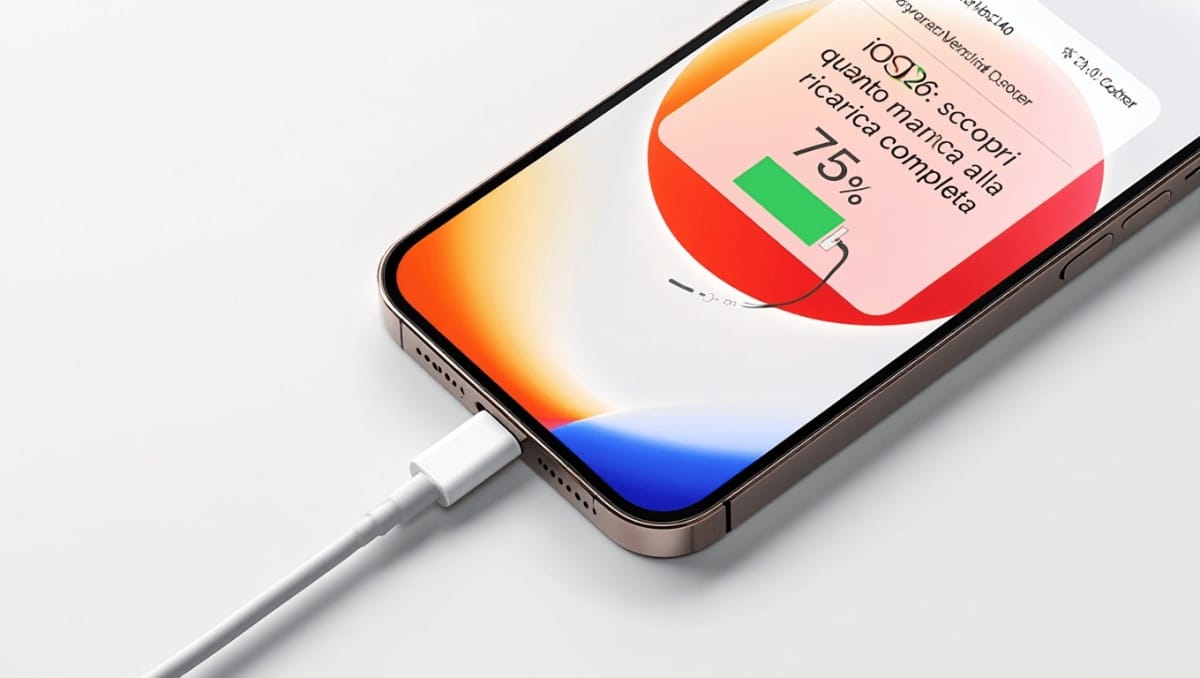
Se avete aggiornato a iOS 26 o iPadOS 26, ora potete conoscere in un istante quanto manca alla ricarica completa del dispositivo. La novità si trova nelle impostazioni della batteria e offre una stima in tempo reale, utile per organizzare la giornata senza sorprese.
Come visualizzare il tempo stimato per la ricarica su iPhone e iPad
La procedura è semplice e accessibile a tutti. Seguite questi passaggi per vedere la stima direttamente nelle impostazioni:
EA Sports FC 27: valutazioni shock dei migliori calciatori della Serie A
Samsung Galaxy S26 FE: Exynos 2500, AI e prezzo da 819€
- Aprite l’app Impostazioni;
- Selezionate Batteria;
- Collegate il dispositivo a una fonte di alimentazione e attendete qualche secondo.
Dopo pochi istanti apparirà una cifra che indica il tempo rimanente alla carica completa. Se preferite, potete interpretarla così: un valore come 1h 30m indica che mancano un’ora e trenta minuti per arrivare al 100%.
Perché questa funzione è pratica per l’uso quotidiano
Sapere quanto manca alla carica completa evita di infilare l’iPhone in borsa senza energia. È utile anche per chi ha poco tempo e vuole capire se bastano pochi minuti di ricarica.
- Permette di valutare se partire lasciando il telefono al caricatore;
- Aiuta a decidere se usare una powerbank;
- Consente di confrontare la velocità di vari accessori, come MagSafe o caricabatterie da auto.
Cosa mostra la schermata di blocco durante la ricarica
iOS 26 visualizza informazioni immediate anche nella schermata di blocco. La presentazione cambia in base al livello di carica:
- Se la batteria è sotto l’80%, vedrete la percentuale e la stima per arrivare all’80% (ad esempio: 71% – 13 min a 80%);
- Se la carica è almeno all’80%, viene mostrata la sola percentuale attuale (ad esempio: 83% di carica).
In caso di ricarica lenta, il sistema invia anche un avviso per indicare che il cavo o l’adattatore potrebbero non supportare la potenza massima.
Come interpretare le stime e quando sono più utili
La differenza tra il tempo per l’80% e quello per il 100% non è casuale. Oltre una certa soglia, il sistema riduce la velocità per proteggere la batteria.
- La stima per l’80% è utile per chi cerca una carica rapida;
- La stima al 100% serve quando si vuole uscire con batteria piena;
- Entrambe le indicazioni aiutano a capire se il caricatore sta erogando la giusta potenza.
Consigli pratici per preservare la batteria e ottimizzare la ricarica
Oltre alla nuova stima, potete adottare alcune buone pratiche per mantenere la batteria in salute:
- Attivate Alimentazione adattiva per ridurre la sollecitazione delle celle;
- Programmate la Modalità Risparmio energetico per attivarla automaticamente in situazioni critiche;
- Evitate caricatori e cavi scadenti che possono rallentare o danneggiare la batteria;
- Monitorate il numero di cicli e lo stato della batteria prima di comprare un dispositivo usato.
Se il telefono si surriscalda, intervenite subito. Il calore accelera l’usura delle batterie agli ioni di litio.
Operazioni utili da considerare
- Controllare lo stato batteria nelle impostazioni;
- Richiedere la sostituzione tramite supporto Apple quando l’efficienza scende troppo;
- Valutare una sostituzione fai‑da‑te solo se si hanno gli strumenti adeguati e l’esperienza.
Segnali che il caricatore è troppo lento
iOS 26 aiuta a individuare caricabatterie poco performanti. Se notate tempi molto lunghi o l’avviso di ricarica ridotta, provate questi passaggi:
- Testate con un altro cavo o adattatore;
- Provate una porta USB differente o una presa diversa;
- Confrontate tempi di ricarica su un altro dispositivo compatibile.
Così capirete se il problema è l’alimentatore o il dispositivo stesso.
Altri approfondimenti e guide su iOS 26
Se cercate istruzioni pratiche su iOS 26, qui trovate una selezione di articoli utili:
- Nuove funzioni di iOS 26: panoramica delle novità e modelli compatibili;
- Dieci funzioni da provare subito in iOS 26;
- Impostazioni consigliate dopo l’aggiornamento;
- Problemi di autonomia dopo l’update: cause e soluzioni;
- Bloccare un aggiornamento automatico su iPhone e iPad;
- Ridurre effetti grafici e ottimizzare le prestazioni;
- Trucchi per la schermata di blocco e per gli screenshot;
- Usare gli AirPods per scattare foto con iPhone;
- Gestire le impostazioni di accessibilità tra iPhone e iPad;
- Come organizzare playlist e usare file audio come suoneria.
Suggeriamo di consultare le guide dedicate per ogni argomento. Ogni mattina vengono pubblicati aggiornamenti e nuovi tutorial per sfruttare al meglio iPhone, iPad e Mac.








