
Mostra sommario Nascondi sommario
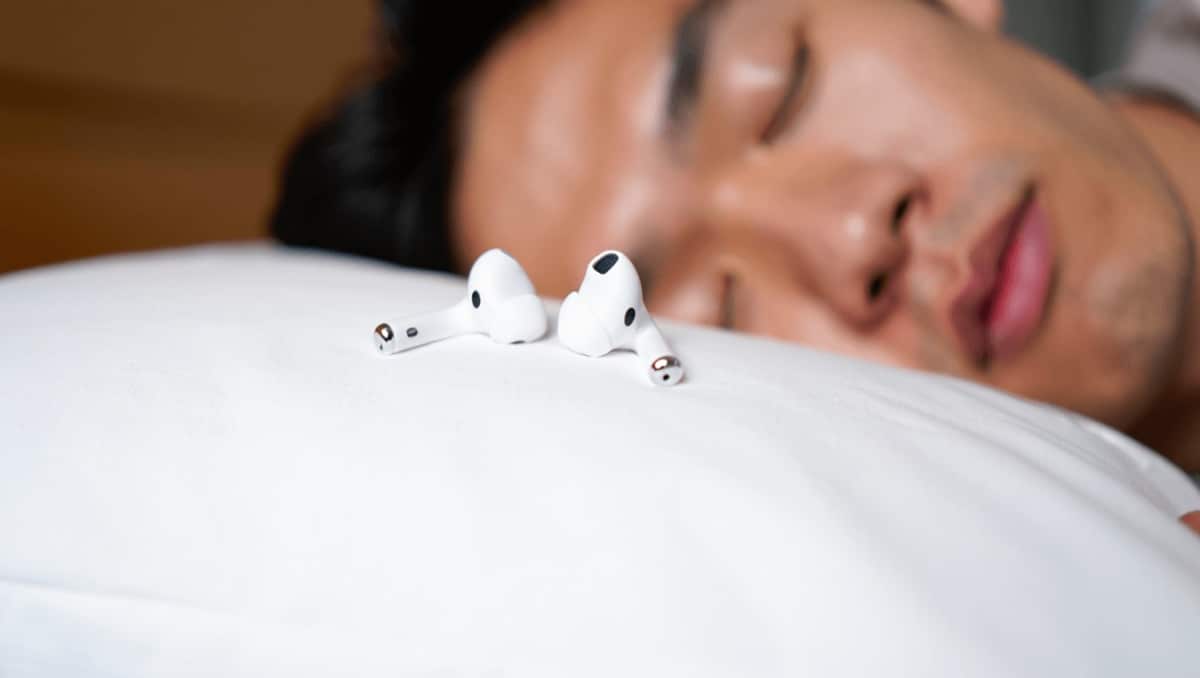
Se guardi serie o ascolti musica con le AirPods mentre sei sul Mac o l’iPhone, potresti svegliarti con episodi già iniziati. Apple ha introdotto una funzione che interrompe automaticamente audio e video quando le cuffie capiscono che ti stai addormentando. Scopri come attivarla e quali auricolari sono compatibili.
Attivare la pausa automatica: cosa serve sapere
Questa funzione è disponibile grazie a iOS 26. Di default è disattivata. Funziona con AirPods Pro 2, AirPods Pro 3 e AirPods 4.
WhatsApp vocali infiniti: l’IA li riassume per te
Jeremy Renner premiato ad Alice nella città: l’amore, il suo super potere dopo l’incidente
Una volta abilitata, le cuffie possono mettere in pausa qualsiasi contenuto multimediale riprodotto da iPhone, Mac o Apple TV quando rilevano che ti addormenti.
Come attivare la funzione su iPhone, Mac e Apple TV
Prima di tutto indossa le AirPods e assicurati che siano già abbinate al dispositivo. Poi segui la procedura corrispondente al tuo hardware.
Su iPhone
- Apri Impostazioni.
- Seleziona la voce dedicata alle tue AirPods.
- Trova e abilita l’opzione per mettere in pausa i contenuti quando ti addormenti.
Su Mac
- Vai a Impostazioni di Sistema.
- Clicca sul pannello delle AirPods collegate.
- Attiva l’impostazione che interrompe automaticamente la riproduzione se ti addormenti.
Su Apple TV
- Apri il Centro di Controllo sulla Apple TV.
- Seleziona le AirPods nell’elenco dei dispositivi audio.
- Abilita la funzione che mette in pausa i media quando rileva il sonno.
Come le AirPods capiscono che ti stai addormentando
Le cuffie non usano un sensore cardiaco per questa funzione. Il sistema si basa su sensori già presenti.
- Sensori ottici: rilevano il contatto con l’orecchio.
- Accelerometri: monitorano i movimenti e l’immobilità.
- Algoritmi che interpretano i dati per distinguere il sonno dalla semplice pausa.
Queste stesse tecnologie permettono alle AirPods di sospendere la riproduzione quando le togliamo.
Consigli pratici per l’uso quotidiano
- Verifica che le cuffie siano aggiornate all’ultima versione firmware.
- Controlla le impostazioni su ciascun dispositivo; l’opzione è indipendente.
- Se noti pause involontarie, prova a regolare la posizione degli auricolari.
Risorse correlate e altri tutorial utili
Se vuoi approfondire, esistono guide specifiche per iPhone, iPad, Mac e Apple Watch. Molti articoli mostrano trucchi e impostazioni per iOS 18 e iOS 26.
Clicca sul dispositivo che ti interessa per accedere a tutorial dedicati e trovare altre soluzioni pratiche.










