
Mostra sommario Nascondi sommario
- La novità spiegata: cosa fa e perché conviene
- Per chi è pensata questa condivisione
- Passaggi per trasferire le impostazioni in pochi tocchi
- Interrompere la condivisione: le opzioni rapide
- Sincronizzare le impostazioni su iCloud: pro e avvertenze
- Consigli pratici e risoluzione problemi
- Altri suggerimenti e guide utili su iOS 26
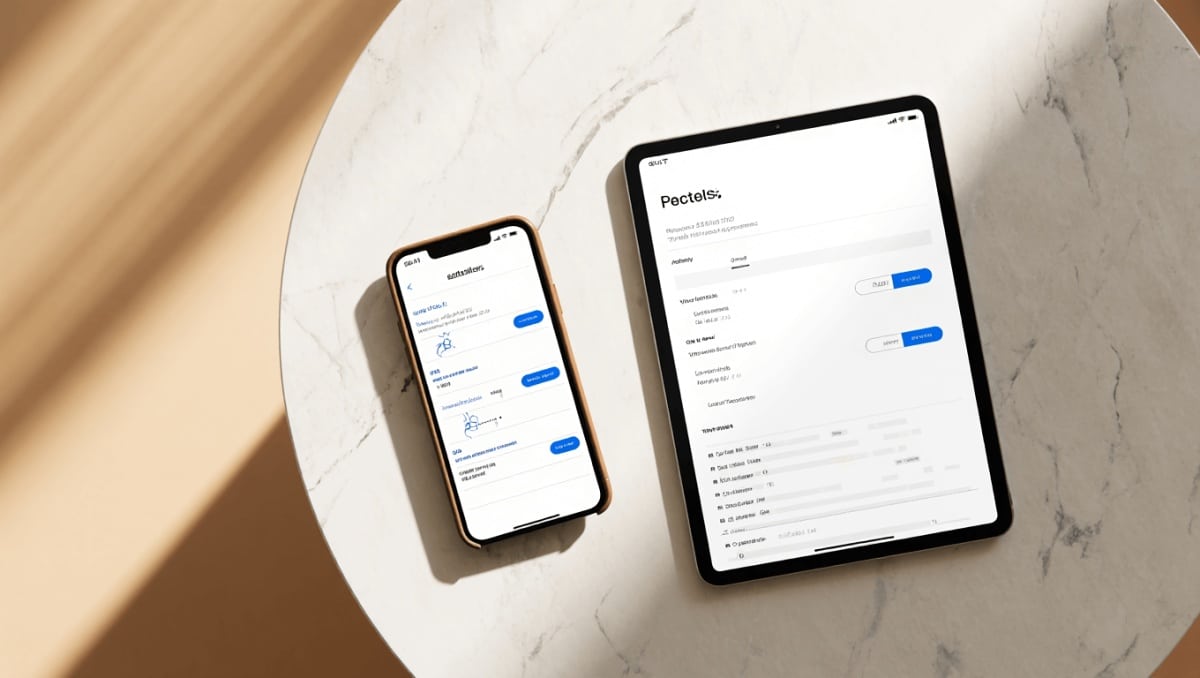
Con iOS 26 e iPadOS 26 Apple ha introdotto una funzione discreta ma pratica: la possibilità di trasferire temporaneamente le proprie impostazioni di accessibilità su un altro iPhone o iPad. In pochi tocchi si può adattare un dispositivo al proprio modo di usare lo schermo, senza lasciare tracce permanenti.
La novità spiegata: cosa fa e perché conviene
Questa opzione permette di applicare sul momento tutte le personalizzazioni di accessibilità. È utile quando si usa lo smartphone di un amico o un tablet condiviso in un luogo pubblico.
WhatsApp vocali infiniti: l’IA li riassume per te
Jeremy Renner premiato ad Alice nella città: l’amore, il suo super potere dopo l’incidente
Il vantaggio principale è la natura temporanea del trasferimento: una volta concluso l’utilizzo, il dispositivo ospite torna alla configurazione precedente.
Per chi è pensata questa condivisione
Le funzioni di accessibilità di Apple sono sempre più ricche. Sono pensate per chi ha esigenze visive, motorie o uditive.
Strumenti come VoiceOver, Zoom e AssistiveTouch richiedono spesso regolazioni personali. Con questa funzione non serve riconfigurare tutto ogni volta.
Passaggi per trasferire le impostazioni in pochi tocchi
- Assicuratevi che entrambi i dispositivi eseguano iOS 26 o iPadOS 26.
- Attivate Wi‑Fi e Bluetooth su entrambi. Non è necessario essere connessi a una rete.
- Aprite l’app Impostazioni sul vostro dispositivo.
- Accedete alla voce Accessibilità.
- Scorrete fino a trovare l’opzione per condividere le impostazioni.
- Scegliete il dispositivo nelle vicinanze con cui condividere.
Accettare la condivisione sul dispositivo ospite
Sul dispositivo che riceve apparirà una richiesta. Premendo Accetta si applicano le impostazioni in modo immediato.
In alternativa, è possibile confermare tenendo premuto con tre dita sullo schermo, se il dispositivo non risponde al tocco tradizionale.
Interrompere la condivisione: le opzioni rapide
- Toccate l’icona blu di accessibilità nella parte alta dello schermo e scegliete Interrompi condivisione.
- Bloccare il device termina automaticamente la condivisione.
Sincronizzare le impostazioni su iCloud: pro e avvertenze
È possibile attivare la funzione Sincronizza su iCloud per propagare le stesse personalizzazioni su tutti i propri dispositivi Apple.
Alcuni utenti riportano però comportamenti non sempre stabili con questa opzione. Se incontrate anomalie, verificate aggiornamenti o disattivate momentaneamente la sincronizzazione.
Consigli pratici e risoluzione problemi
- Mantenete i dispositivi vicini: il raggio operativo è indicativamente sotto i 10 metri.
- Se la connessione fallisce, provate a riavviare entrambi i dispositivi e ripetere i passaggi.
- Controllate che Wi‑Fi e Bluetooth siano effettivamente attivi su entrambi i device.
Altri suggerimenti e guide utili su iOS 26
Se volete approfondire, ecco una selezione di tutorial e guide pratiche su iOS 26 e iPadOS 26 disponibili sul sito:
- Panoramica su iOS 26: novità, dispositivi compatibili e come scaricarlo.
- Dieci funzioni da provare subito dopo l’aggiornamento.
- Impostazioni da controllare appena aggiornate le app su iPhone.
- Consigli per consumi di batteria dopo l’installazione di iOS 26.
- Bloccare gli aggiornamenti automatici di iOS 26 e iPadOS 26.
- Ridurre l’effetto Liquid Glass per chi non apprezza il nuovo look.
- Gestire le anteprime screenshot e tornare a un comportamento tradizionale.
- Icone trasparenti e personalizzazioni grafiche per chi ama modificare l’aspetto.
- Trucchi per la fotocamera, come scattare usando gli AirPods.
- Funzioni di lettura ad alta voce per chi preferisce l’audio.










