
Mostra sommario Nascondi sommario
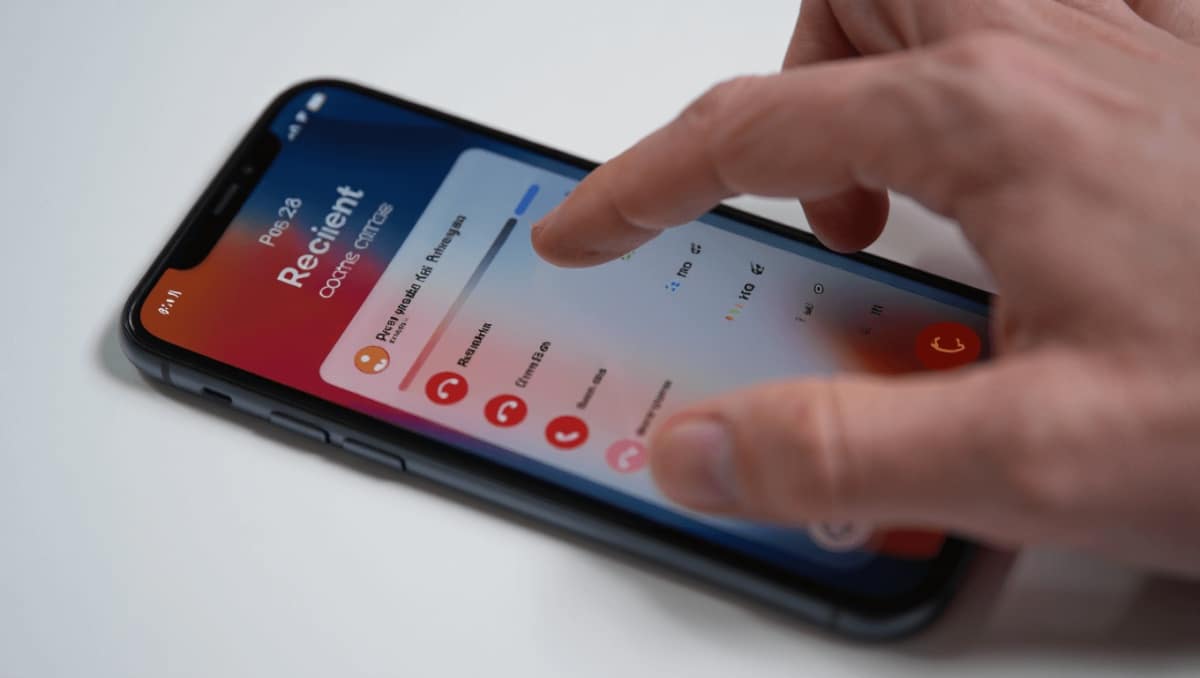
Con iOS 26 molti utenti hanno riscoperto l’app Telefono, ma la nuova grafica Unificata porta anche un rischio: basta un tocco sbagliato sui Recenti per avviare una chiamata. Qui spiego come evitare le chiamate accidentali e come modificare il comportamento dei tocchi nella lista Recenti, senza rinunciare alla nuova interfaccia.
Perché toccare un contatto chiama subito
Di default, sia il layout Classico che quello Unificato consentono di chiamare premendo sul nome nella lista Recenti. Questo comportamento è una scelta di Apple.
EA Sports FC 27: valutazioni shock dei migliori calciatori della Serie A
Samsung Galaxy S26 FE: Exynos 2500, AI e prezzo da 819€
Nell’interfaccia tradizionale non esiste ancora un’opzione per cambiarlo. Al contrario, la versione Unificata introduce una leva nelle impostazioni che permette di invertire le azioni.
Che succede ora nella lista Recenti
Con il layout Unificato, un tocco sul nome di un contatto avvia la chiamata immediata. Sulla destra rimane il pulsante con la i per aprire la scheda contatto.
Apple consente di scambiare queste due funzioni. Si può impostare il tap sul nome per visualizzare la scheda, lasciando la chiamata al pulsante dedicato.
Passaggi rapidi per disattivare le chiamate accidentali
Per applicare la modifica serve avere attivo il layout Unificato. Se usate ancora il Classico non troverete l’opzione.
Come procedere
- Aprite Impostazioni sul vostro iPhone.
- Selezionate la voce App.
- Toccate Telefono nell’elenco delle app.
- Scorrete fino a trovare Tocca Recenti per chiamare.
- Disattivate l’interruttore corrispondente.
Dopo questa operazione il comportamento dei tocchi nella lista Recenti sarà invertito.
Cosa cambia nell’uso quotidiano
D’ora in poi, toccando il nome di un contatto nella lista Recenti si aprirà la sua scheda in Rubrica. Per chiamare bisogna premere il pulsante con la cornetta posto a destra.
Questo cambiamento vale per tutte le sezioni Recenti, compresi chiamate perse e numeri sconosciuti. In pratica riduce il rischio di chiamate involontarie mentre scorrete la lista.
Consigli pratici e scenari d’uso
- Se scorrete la cronologia durante una riunione, la nuova impostazione evita interruzioni indesiderate.
- Chi condivide il dispositivo troverà più semplice consultare i dettagli di un contatto senza chiamarlo.
- Se preferite il comportamento originale, potete riattivare l’interruttore in qualsiasi momento.
Altre risorse e guide utili su iOS 26
Se volete approfondire le novità di iOS 26, ecco una selezione di guide pratiche e tutorial. Sono utili per ottimizzare il vostro iPhone dopo l’aggiornamento.
- iOS 26: come aggiornare, modelli compatibili e principali novità.
- Le funzionalità da provare subito in iOS 26.
- Cinque impostazioni da regolare dopo l’upgrade per migliorare prestazioni e batteria.
- Come ridurre l’effetto Liquid Glass e personalizzare l’aspetto del sistema.
- Disattivare l’anteprima a schermo intero degli screenshot.
- Ripristinare la barra degli indirizzi in Safari su iPhone.
- Impedire chiamate accidentali e altri trucchi per l’app Telefono.








