
Mostra sommario Nascondi sommario
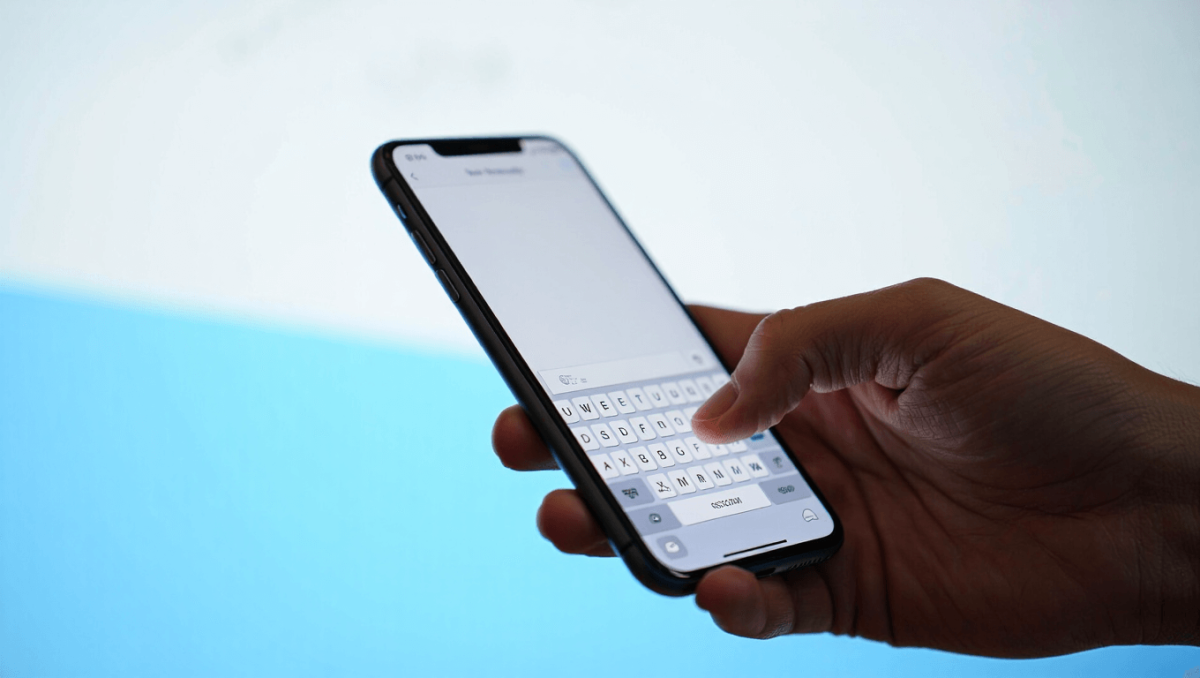
Molti utenti preferiscono la tastiera predefinita dell’iPhone. Non tutti sanno però che una manciata di impostazioni può trasformarla in uno strumento più preciso e silenzioso. Qui spiego come intervenire passo dopo passo per rendere la digitazione più comoda e meno soggetta a errori.
Ottimizzare la tastiera Apple per una digitazione più precisa
Prima di installare una tastiera di terze parti, vale la pena regolare alcune opzioni native. Le modifiche sono rapide e possono ridurre gli errori durante la scrittura quotidiana.
WhatsApp vocali infiniti: l’IA li riassume per te
Jeremy Renner premiato ad Alice nella città: l’amore, il suo super potere dopo l’incidente
Attivare l’anteprima dei tasti per un riscontro visivo
L’anteprima dei caratteri mostra il tasto premuto in grande, sopra il dito. È utile per capire subito se avete selezionato il tasto giusto.
- Apri Impostazioni
- Vai su Generali
- Seleziona Tastiera
- Attiva Anteprima carattere
Usare il feedback aptico per conferme tattili
Il feedback aptico fornisce una leggera vibrazione ad ogni pressione. Aiuta a riconoscere i tocchi, specie durante la digitazione veloce.
- Apri Impostazioni
- Entra in Generali
- Tocca Tastiera
- Attiva il Feedback aptico
Ridurre i disturbi eliminando i suoni della tastiera
Se il click dei tasti disturba chi vi sta vicino, conviene disattivare il suono. È una scelta pratica per ambienti silenziosi.
- Apri Impostazioni
- Vai su Generali
- Accedi a Tastiera
- Spegni l’opzione Suono
Gestire il testo predittivo per guadagnare spazio e controllo
Disattivare il testo predittivo libera una riga sullo schermo e riduce gli inserimenti involontari. Utile se non usate i suggerimenti automatici.
- Apri Impostazioni
- Seleziona Generali
- Vai su Tastiera
- Disattiva Testo predittivo
Consigli pratici e impostazioni rapide
Piccoli aggiustamenti migliorano la precisione senza cambiare l’interfaccia che conoscete. Provate una combinazione di anteprima, feedback aptico e suoni spenti.
- Attivate prima l’anteprima e il feedback aptico.
- Se il rumore infastidisce, disattivate i suoni.
- Se non usate i suggerimenti, disattivate il testo predittivo.
Altri tutorial e risorse su iPhone e iOS
Esistono molte guide pratiche per personalizzare iPhone, iPad, Mac e Apple Watch. Nelle sezioni dedicate trovate raccolte di articoli e aggiornamenti sul sistema operativo.










