
Mostra sommario Nascondi sommario
- Perché convertire un video in audio su iPhone o iPad
- Creare il comando rapido: panoramica dei passaggi
- Personalizzare il comando: nome, icona e colore
- Come usare la scorciatoia: istruzioni rapide
- Modificare o tagliare la traccia audio direttamente dall’iPhone
- Altri suggerimenti pratici e comandi utili
- Dove trovare altre guide e risorse per iOS
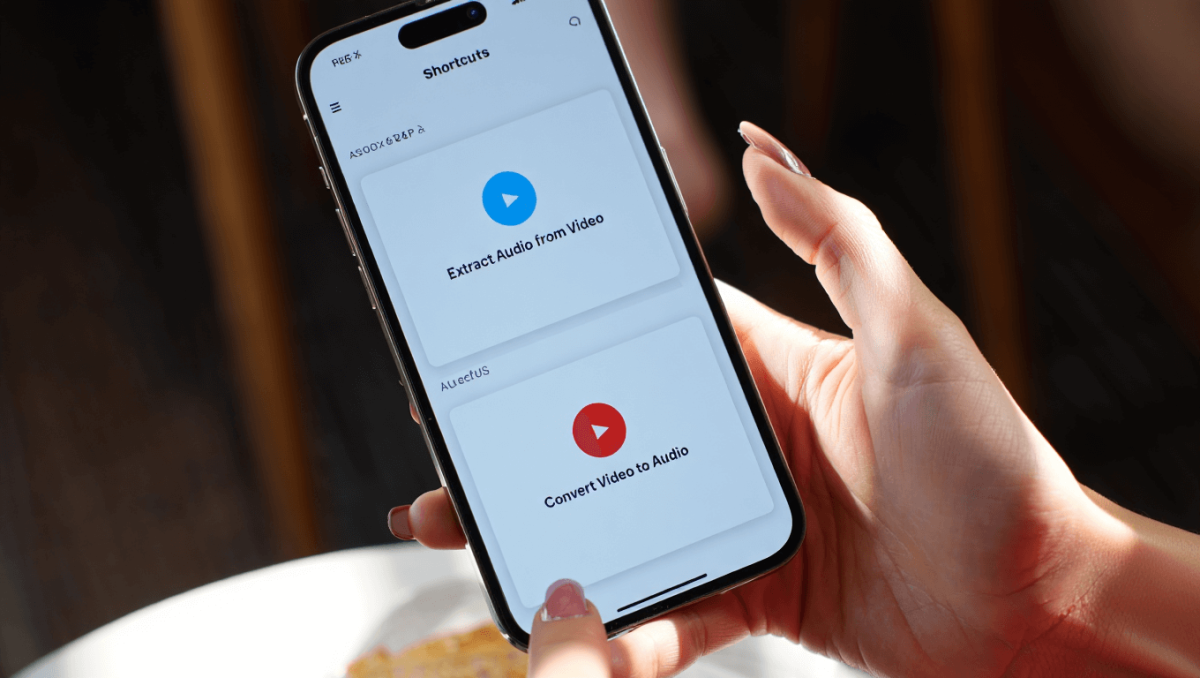
Con pochi tocchi è possibile trasformare qualsiasi video in un file audio direttamente su iPhone o iPad. Con la giusta scorciatoia in Comandi Rapidi otterrete la traccia sonora senza alterare il video originale.
Perché convertire un video in audio su iPhone o iPad
Estrarre l’audio da un file video è utile per podcast, note vocali, musica o per salvare clip da usare in progetti. Il processo è rapido e rimane sul dispositivo.
EA Sports FC 27: valutazioni shock dei migliori calciatori della Serie A
Samsung Galaxy S26 FE: Exynos 2500, AI e prezzo da 819€
- Risparmio di spazio: l’audio occupa meno spazio rispetto al video.
- Flessibilità: potete ascoltare la traccia ovunque, anche in background.
- Privacy: l’operazione resta locale, senza servizi esterni.
Creare il comando rapido: panoramica dei passaggi
Vi guiderò attraverso le azioni principali da aggiungere dentro l’app. Procedete con calma e seguite ogni punto.
Aggiungere l’azione per l’avvio dalla condivisione
- Aprite Comandi Rapidi e andate nella Libreria.
- Toccate il pulsante + per creare un nuovo comando.
- Nella barra di ricerca inserite la parola Condividi e selezionate l’azione corrispondente.
Inserire la codifica del file multimediale
- Sempre nella ricerca aggiungete Codifica file multimediale.
- Selezionate l’origine come Input comando rapido per ricevere il video inviato dalla condivisione.
Rendere il comando accessibile dalla schermata Condivisione
- Aggiungete o modificate il blocco che gestisce l’origine dell’input.
- Disattivate la visualizzazione in Cerca e attivate Mostra in Condivisione.
- Così il comando apparirà quando premete il pulsante Condividi su Foto o File.
Convertire solo la traccia audio e scegliere il formato
- Nel blocco di codifica espandete le opzioni dell’input.
- Attivate l’opzione Solo audio.
- Il formato predefinito sarà M4A, ideale per compatibilità e qualità.
Salvare il file audio nella cartella desiderata
- Aggiungete l’azione Salva file alla fine del flusso.
- Lasciate attiva l’opzione Chiedi dove salvare per scegliere la destinazione al volo.
- Verificate che l’opzione Sovrascrivi se esiste sia impostata secondo le vostre preferenze.
Personalizzare il comando: nome, icona e colore
Dare un nome chiaro e un’icona rende il comando facile da trovare nella schermata di condivisione.
- Toccate il nome in alto per rinominare il comando.
- Scegliete un titolo riconoscibile, ad esempio Estrai audio da video.
- Modificate icona e colore: aprite Scegli icona e cercate simboli come “musica”.
Come usare la scorciatoia: istruzioni rapide
Una volta pronta, la scorciatoia funzionerà dal pannello Condividi di Foto o Files.
- Aprite il video nel Rullino o in File.
- Toccate Condividi e scorrete le azioni disponibili.
- Selezionate il comando creato (es. Estrai audio da video).
- Scegliete la cartella di destinazione nella finestra che si apre e confermate con Apri.
Il file audio verrà salvato con lo stesso nome del video originale nella posizione selezionata.
Modificare o tagliare la traccia audio direttamente dall’iPhone
Dopo l’estrazione potete ritagliare la traccia senza trasferire file su un computer.
- Apple non fornisce un editor audio avanzato integrato per questo scopo.
- Esistono app gratuite che permettono tagli veloci e senza costi.
- In alternativa potete usare altri comandi rapidi per avviare l’editing con app supportate.
Altri suggerimenti pratici e comandi utili
Comandi Rapidi permette molte automazioni che semplificano attività ripetitive.
- Provate a creare varianti che salvano in formati diversi.
- Salvate copie automatiche su iCloud per accesso multi-dispositivo.
- Esplorate raccolte di scorciatoie per trovare idee già pronte.
Dove trovare altre guide e risorse per iOS
Se volete approfondire l’uso di Comandi Rapidi o scoprire tutorial su iPhone e iPad, controllate le sezioni dedicate alle guide operative.
- Cercate articoli specifici su automazioni per iOS e iPadOS.
- Trovate raccolte di scorciatoie pronte all’uso per lavoro e tempo libero.
- Leggete tutorial su come integrare le scorciatoie con app di terze parti.








