
Mostra sommario Nascondi sommario
- Il nuovo cursore di iOS 26.2 per l’orologio della Schermata di Blocco
- Dove trovare le impostazioni generali Liquid Glass e cosa modificano
- Trucchi pratici per modellare profondità, colore e leggibilità
- Sfondi e risorse per valorizzare l’effetto Liquid Glass
- Guide rapide e altri tutorial utili su iOS 26
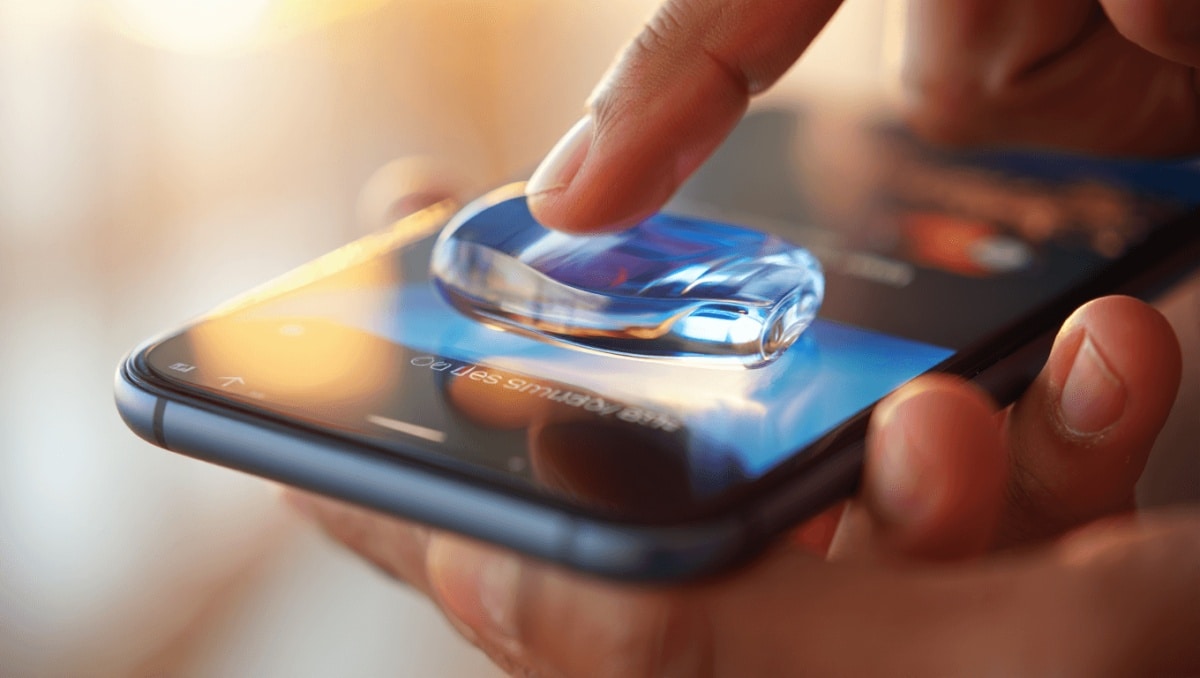
L’effetto Liquid Glass di iOS 26 ha riacceso il dibattito sui cambiamenti visivi di iPhone. Tra chi lo ama e chi lo critica, Apple ha introdotto diversi controlli per adattare la trasparenza e il grado di satinatura. Qui spieghiamo dove trovare le nuove opzioni e come usarle per ottenere l’aspetto che preferite.
Il nuovo cursore di iOS 26.2 per l’orologio della Schermata di Blocco
iOS 26.2 aggiunge uno slider dedicato all’orologio della Lockscreen. Permette di regolare quanto l’orologio appaia vetroso o satinato.
EA Sports FC 27: valutazioni shock dei migliori calciatori della Serie A
Samsung Galaxy S26 FE: Exynos 2500, AI e prezzo da 819€
Per accedere alla regolazione:
- Aprite Impostazioni > Sfondo > Personalizza oppure premete a lungo sulla schermata di blocco.
- Toccate l’orologio e aprite il pannello Font e colore.
- Usate il primo cursore per il carattere e lo spessore. Il secondo regola la profondità dell’effetto vetro.
Rimane disponibile l’interruttore Opaco, che elimina la trasparenza per migliorare leggibilità e contrasto.
Dove trovare le impostazioni generali Liquid Glass e cosa modificano
Apple ha distribuito controlli su più punti del sistema. I principali si trovano nelle impostazioni di schermo e accessibilità.
- Impostazioni > Schermo e luminosità > Liquid Glass: con iOS 26.1, scegliete tra Vetro e Opaco.
- Impostazioni > Accessibilità > Schermo e dimensioni testo: l’opzione Riduci trasparenza trasforma elementi traslucidi in sfondi solidi.
Queste scelte influiscono su Centro di Controllo, notifiche e altri pannelli con sfondo sfocato.
Trucchi pratici per modellare profondità, colore e leggibilità
Oltre agli interruttori ufficiali, alcune impostazioni aiutano a perfezionare l’effetto.
- Aumentare il contrasto migliora la leggibilità senza rinunciare alle trasparenze.
- Disattivare sfocature o ridurre la trasparenza nei menu accessibilità cambia subito l’impressione visiva.
- Sperimentate diversi font e spessori dell’orologio per armonizzare testo e sfondo.
- Provate combinazioni: Liquid Glass Vetro con Riduci trasparenza disattivato o viceversa.
Questi piccoli aggiustamenti permettono di ottenere un Liquid Glass più chiaro o più scuro, secondo il vostro gusto.
Sfondi e risorse per valorizzare l’effetto Liquid Glass
Lo sfondo giusto può esaltare o attenuare l’effetto vetro. Alcuni wallpaper sono studiati per aumentare profondità e cromia dietro gli elementi traslucidi.
- Esistono raccolte gratuite con sfondi ottimizzati per iOS 26.
- Alcuni designer pubblicano nuove varianti ogni giorno: ne trovate centinaia online.
- Scaricate più opzioni e testatele direttamente nella schermata di personalizzazione.
Guide rapide e altri tutorial utili su iOS 26
Se volete approfondire, esistono molte guide pratiche che spiegano funzioni e trucchi. Qui una selezione riadattata per permettervi una consultazione rapida.
- Installare iOS 26: requisiti, modelli compatibili e download.
- Prime 10 novità da provare subito in iOS 26.
- Cinque impostazioni da cambiare subito dopo l’aggiornamento.
- Perché la batteria sembra calare dopo l’update e come intervenire.
- Bloccare gli aggiornamenti automatici di iOS 26 e iPadOS 26.
- Come ridurre l’effetto Liquid Glass su tutti i dispositivi Apple.
- Disattivare l’anteprima a schermo intero degli screenshot.
- Attivare icone trasparenti e altri effetti grafici.
- Selezionare parti specifiche di un messaggio e copiarle.
- Ripristinare la barra degli indirizzi di Safari su iPhone.
- Personalizzare colore e icona delle cartelle.
- Scattare foto usando gli AirPods come scatto remoto.
- Attivare il Lettore Accessibile per la lettura vocale di testi.
- Spostare i widget in basso nella schermata di blocco.
- Impostazioni per evitare chiamate accidentali.
- Modificare il comportamento del Posticipa della sveglia.
- Tornare al vecchio aspetto dell’app Telefono.
- Trasformare foto in immagini 3D su iPhone.
- Rimuovere l’effetto sfocatura dallo sfondo della schermata di blocco.
- Attivare gli screenshot HDR.
- Usare qualsiasi file audio come suoneria.
- Organizzare playlist in cartelle nell’app Musica.
- Come funziona Alimentazione adattiva su iPhone.
- Condividere impostazioni di accessibilità tra iPhone e iPad.
- Scegliere l’app predefinita per aprire file diversi.
- Importare ed esportare file Markdown nell’app Note.
- Attivare promemoria per chiamate perse.
- Verificare quanto manca alla ricarica completa della batteria.
- Gestire chiamate da una sola SIM con le Full Immersion.
- Modifiche al metodo per interrompere Sveglia e Timer.
- Abilitare aggiornamenti di sicurezza automatici.
- Eliminare la vibrazione all’inizio e fine chiamata.
- Disattivare la fotocamera dalla schermata di blocco.








