
Mostra sommario Nascondi sommario
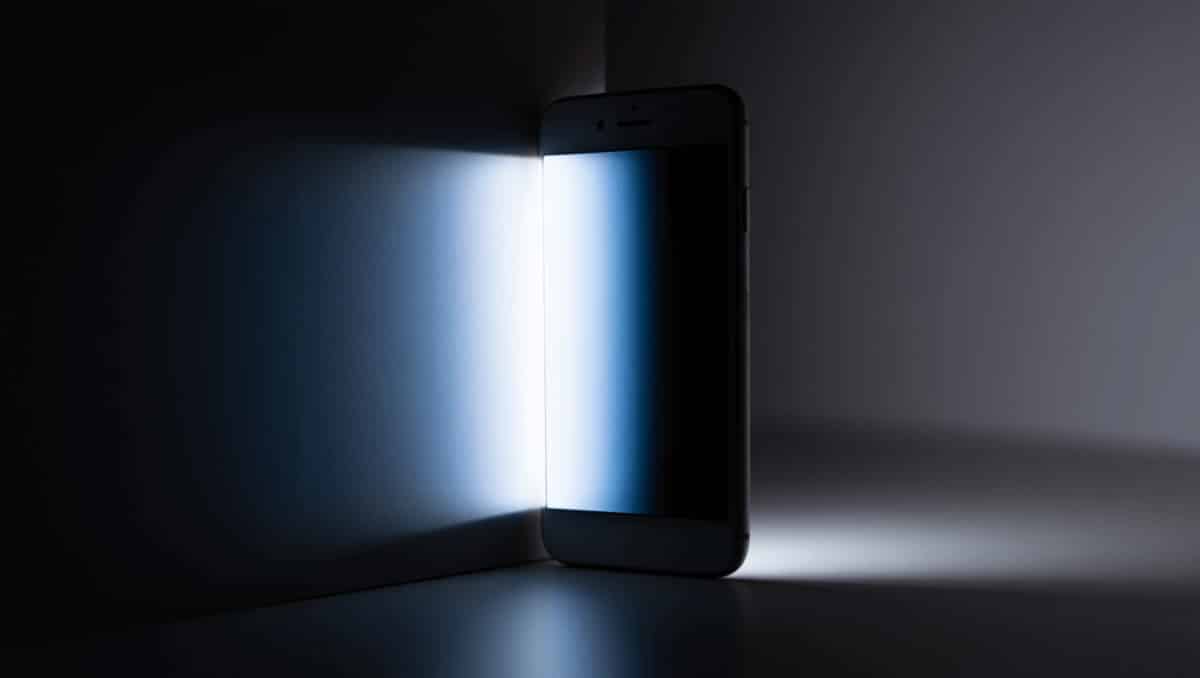
Con iOS 26.2 il vostro iPhone può segnalare notifiche in un modo nuovo: invece del solo suono o della vibrazione, ora è possibile far lampeggiare lo schermo. È una funzione pensata per migliorare l’accessibilità, ma pratica anche per chi lavora in ambienti silenziosi o dorme senza essere disturbato dai suoni.
Come abilitare il lampeggio visivo su iPhone con iOS 26.2
La nuova opzione si trova nelle impostazioni dedicate all’accessibilità. Seguite questi passi brevi per attivarla:
WhatsApp vocali infiniti: l’IA li riassume per te
Jeremy Renner premiato ad Alice nella città: l’amore, il suo super potere dopo l’incidente
- Aprite l’app Impostazioni sul vostro iPhone.
- Selezionate Accessibilità.
- Scendete fino alla sezione relativa all’udito e toccate Audio ed effetti visivi.
- Nell’area Effetti visivi trovate la voce Lampeggiamento per gli avvisi.
- Attivate l’interruttore per abilitare la funzione.
Per impostazione predefinita il comportamento resta il classico lampeggio del flash LED posteriore. Con iOS 26.2 però c’è una novità: potete scegliere di far lampeggiare anche lo schermo.
Scegliere tra schermo, flash o entrambi: differenze e consigli
Apple ha aggiunto tre opzioni. Ogni scelta ha pro e contro a seconda di come usate il telefono.
- LED lampeggiante: utile quando il dispositivo è a faccia in giù.
- Schermo: ideale se l’iPhone è con lo schermo rivolto verso l’alto.
- Entrambi: combina i due segnali visivi per maggiore evidenza.
Se spesso lasciate il telefono con lo schermo rivolto verso l’alto, preferite il lampeggio dello schermo. Se invece lo posate a faccia in giù, il flash resta più efficace.
Personalizzare il comportamento del lampeggio
All’interno della stessa schermata trovate due interruttori aggiuntivi. Permettono di affinare quando il lampeggio si attiva:
- Abilitare o disabilitare il lampeggio quando lo schermo è sbloccato.
- Consentire il lampeggio anche in modalità Silenzioso.
Attivando o disattivando questi controlli regolate l’impatto delle notifiche visive sulle vostre abitudini quotidiane.
Per chi è pensata questa funzione e quando usarla
La funzione nasce per persone sorde o con problemi uditivi. Offre un’alternativa al suono e alla vibrazione. Tuttavia è utile a molti altri utenti.
- Ambienti silenziosi: biblioteche, studi di registrazione, sale riunioni.
- Di notte: ricevere avvisi senza suonerie o vibrazioni invasive.
- Aree rumorose: segnalazioni visive evidenti quando il suono non basta.
In pratica migliora la riconoscibilità delle notifiche in molte situazioni quotidiane.
Consigli pratici per un uso efficace
Alcuni accorgimenti aiutano a sfruttare al meglio il lampeggio visivo.
- Provate entrambe le modalità e verificate quale si adatta al vostro uso.
- Se usate custodie opache, il flash posteriore può risultare meno evidente.
- Per notifiche importanti preferite Entrambi per non rischiare di perdere avvisi.
- Se siete in riunione, lasciate attiva solo l’opzione schermo se il telefono è visibile.
Ulteriori risorse e tutorial su iOS 26
Se volete esplorare altre novità di iOS 26, ecco alcuni articoli utili e pratici da consultare:
- iOS 26: tutte le novità, modelli compatibili e download.
- Le principali dieci funzioni da provare subito su iOS 26.
- Impostazioni consigliate dopo l’aggiornamento per ottimizzare iPhone.
- Soluzioni per il calo di batteria dopo l’aggiornamento e come risolverlo.
- Come bloccare l’installazione di iOS 26 su dispositivi non desiderati.
- Trucchi per personalizzare la schermata di blocco e le icone.
- Guida ad accessibilità: condividere le impostazioni fra iPhone e iPad.
- Come usare AirPods per scattare foto con il dispositivo.
Ogni giorno numerosi tutorial e consigli pratici vengono pubblicati per aiutare a sfruttare al meglio i prodotti Apple.










