
Mostra sommario Nascondi sommario
- Perché Edge Light migliora le videochiamate
- Requisiti minimi e modelli supportati
- App e fotocamere compatibili
- Come attivare Edge Light in pochi secondi
- Regolare luce e colore per un risultato naturale
- Alternative se il vostro Mac non è compatibile
- Consigli pratici per un volto ben illuminato
- Dove trovare guide e approfondimenti su macOS e i dispositivi Apple
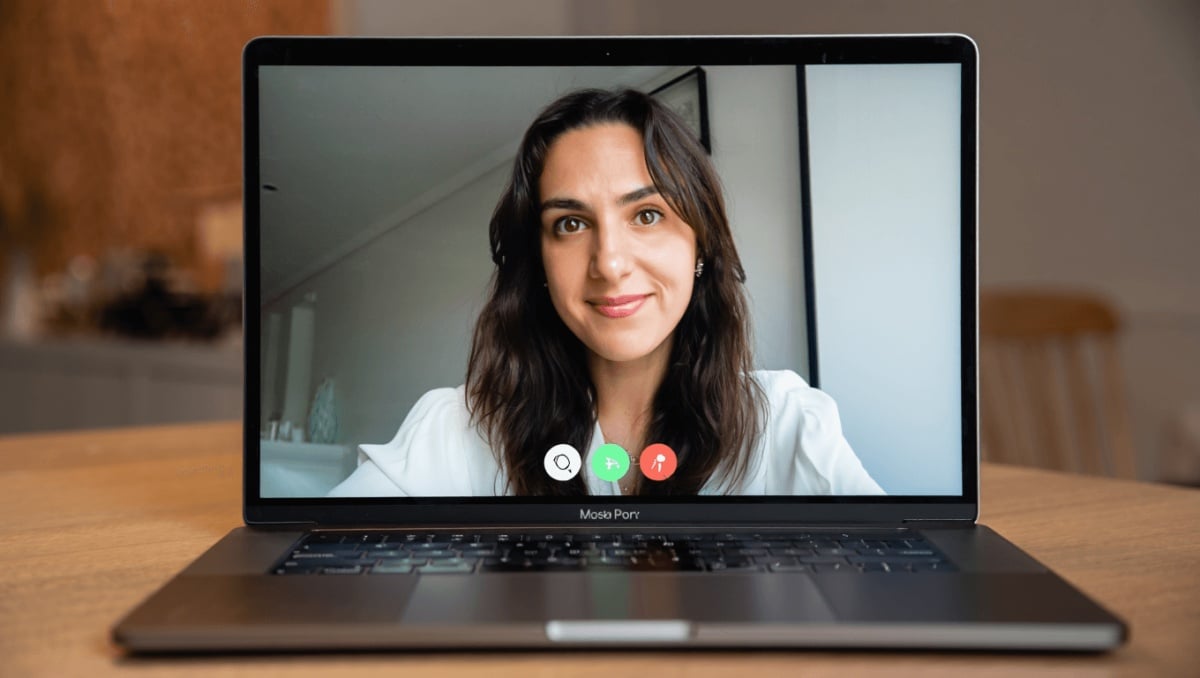
macOS 26 Tahoe introduce una funzione che può cambiare le vostre videochiamate: Edge Light trasforma il bordo dello schermo in una fonte luminosa virtuale. Il risultato è un volto più illuminato e uniforme, senza luci esterne o accessori aggiuntivi.
Perché Edge Light migliora le videochiamate
L’idea è semplice: usare il perimetro del display come una luce anulare virtuale. Il sistema regola intensità e tonalità per restituire un’illuminazione naturale.
EA Sports FC 27: valutazioni shock dei migliori calciatori della Serie A
Samsung Galaxy S26 FE: Exynos 2500, AI e prezzo da 819€
Dietro il funzionamento ci sono due componenti chiave: il Neural Engine per l’analisi in tempo reale del volto e l’Image Signal Processor (ISP) che ottimizza la luce in base all’ambiente.
Requisiti minimi e modelli supportati
- Occorre macOS 26.2 o successivo.
- È necessario un Mac con processore Apple Silicon, M1 o successivi.
- L’uso del Neural Engine e dell’ISP è fondamentale per la resa in tempo reale.
App e fotocamere compatibili
Edge Light è già integrata nelle app più comuni e supporta diverse sorgenti video.
- FaceTime e Photo Booth.
- Le principali app di videochiamata di terze parti.
- Webcam integrate di MacBook e iMac, la camera dello Studio Display.
- Telecamere esterne e la Fotocamera Continuity con iPhone.
Come attivare Edge Light in pochi secondi
Per accenderla durante una chiamata:
- Aprite l’app per videochiamate preferita.
- Cliccate sull’icona del video nella barra dei menu.
- Selezionate Edge Light per attivare o disattivare la funzione.
Subito apparirà una cornice luminosa attorno al display. Passando il cursore su una zona, quella porzione si attenua temporaneamente.
Attivazione automatica e controllo manuale
Su modelli recenti (dal 2024 in poi) Edge Light può accendersi automaticamente se la luce ambiente è scarsa. Se preferite, potete impostare l’opzione su manuale nelle impostazioni.
Regolare luce e colore per un risultato naturale
Dall’icona del video è possibile aprire le opzioni avanzate per personalizzare l’effetto.
- Un cursore regola lo spessore della cornice: maggiore è lo spessore, più luce emette.
- Un secondo cursore modifica la temperatura colore: tinta più calda o più fredda.
Queste regolazioni aiutano a far combaciare la luce con il tono della pelle e l’ambiente circostante.
Alternative se il vostro Mac non è compatibile
Chi ha un Mac Intel o non può aggiornare a Tahoe ha comunque opzioni pratiche.
- L’app a pagamento LightBuddy costa circa 5 € e funziona anche su più monitor. Richiede macOS 14 o successivo.
- Metodo fai-da-te: aprite un’immagine completamente bianca a schermo intero e posizionate la finestra della videochiamata sopra.
Per creare l’immagine bianca potete usare uno screenshot, Anteprima, o aprire in Safari about:blank. Ricordate di aumentare la luminosità dello schermo al massimo.
Per visualizzare l’immagine a schermo intero senza entrare nella modalità Full Screen, cliccate il pulsante verde mantenendo premuto Option/Alt ⌥.
Consigli pratici per un volto ben illuminato
- Evitate controluce e luce forte dietro di voi.
- Mantenete una distanza costante dalla webcam per risultati stabili.
- Combinate Edge Light con una lampada morbida per un effetto più professionale.
- Testate il risultato prima di una riunione importante.
Dove trovare guide e approfondimenti su macOS e i dispositivi Apple
Se cercate tutorial su iPhone, iPad, Mac o Apple Watch, ci sono molte guide aggiornate che spiegano funzionalità e trucchi. Nelle sezioni dedicate agli aggiornamenti di sistema trovate anche tutto su iOS 26 e macOS 26.








