
Mostra sommario Nascondi sommario
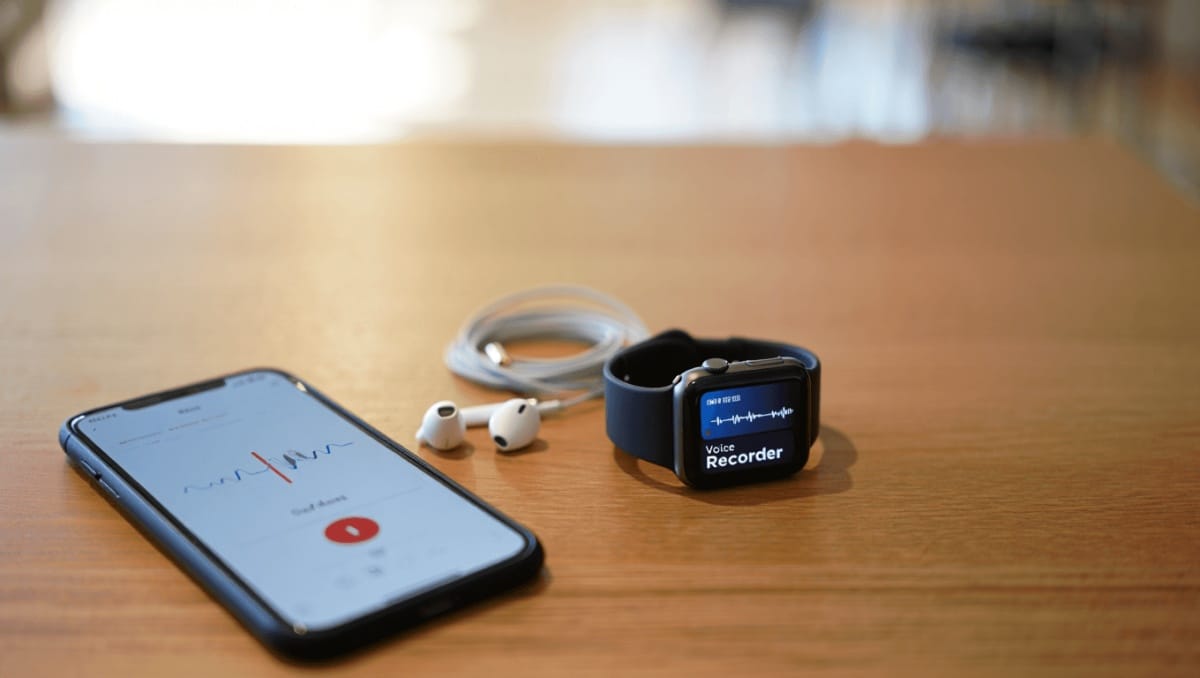
Prendere nota di un’idea al volo è più semplice di quanto pensiate. Il vostro iPhone può trasformarsi in un registratore istantaneo con pochi tocchi o addirittura senza toccare lo schermo. Qui spieghiamo tutti i metodi pratici per avviare una registrazione su iPhone, iPad e Apple Watch, passo dopo passo.
Azioni rapide senza sbloccare il telefono: i metodi più veloci
Usare il nuovo Tasto Azione (iPhone 15 Pro e successivi)
EA Sports FC 27: valutazioni shock dei migliori calciatori della Serie A
Samsung Galaxy S26 FE: Exynos 2500, AI e prezzo da 819€
Se avete un modello con il Tasto Azione potete mappare il tasto per aprire subito i Memo vocali. È la soluzione più rapida.
- Aprite Impostazioni;
- Selezionate la voce Tasto Azione;
- Impostate Memo vocali tra le opzioni disponibili.
Dopo questa scelta basterà premere il tasto per iniziare a registrare, anche con lo schermo spento.
Aggiungere Memo vocali alla schermata di blocco
Si può mettere il registratore tra le scorciatoie della schermata di blocco. Così non serve sbloccare il telefono.
- Toccate e tenete premuto sulla schermata di blocco;
- Scegliete Personalizza;
- Sostituite la scorciatoia con il nuovo controllo tramite il simbolo (+) e (-);
- Selezionate Memo vocali e confermate con Fine.
Una pressione prolungata sulla scorciatoia avvia subito la registrazione.
Collegamenti e scorciatoie per aprire il registratore
Icona sulla Schermata Home
Se preferite vedere l’app sempre a portata di mano, spostatela fuori dalla Libreria app e aggiungetela alla Home.
- Toccate e tenete premuta l’icona dell’app;
- Scegliete Aggiungi a Home;
- Potete anche effettuare una pressione prolungata e scegliere Nuova registrazione.
Così avviate il REC con uno o due tocchi.
Inserire Memo vocali nel Centro di Controllo
Il Centro di Controllo è ideale se non volete toccare la schermata di blocco o la Home.
- Aprite Impostazioni > Centro di Controllo;
- Toccate Aggiungi un controllo e selezionate Memo vocali;
- Chiudete il pannello per salvare.
Un rapido swipe e un tap avviano la registrazione, anche a schermo bloccato.
Comandi vocali: Siri per registrare senza mani
Siri è comoda quando avete le mani occupate o indossate AirPods. Basta chiedere.
- Attivate Siri;
- Dite: Registra in memo vocale;
- Siri avvierà la registrazione senza toccare il dispositivo.
Perfetto per dettare promemoria mentre guidate o cucinate.
Usare Apple Watch: registrare dal polso
L’orologio di Apple può trasformarsi in un registratore portatile. Ci sono due opzioni principali.
Tasto Azione su Apple Watch Ultra
Se possedete un Apple Watch Ultra potete usare il suo Tasto Azione per avviare i Memo vocali.
- Aprite Impostazioni sul Watch;
- Andate su Tasto Azione e assegnate Memo vocali;
- Premete il tasto per avviare o interrompere la registrazione.
Complicazioni per gli altri modelli
Per gli altri Apple Watch inserite una Complicazione per accedere a Memo vocali dal quadrante.
- Toccate e tenete il quadrante;
- Scegliete Personalizza;
- Selezionate la posizione di una Complicazione e impostate Memo vocali;
- Uscite dalla modalità con la Corona digitale.
Toccare la Complicazione apre l’app sul Watch e poi un tap sul pulsante rosso avvia la registrazione.
App alternative e flusso di lavoro avanzato
Se avete bisogno di funzioni più evolute, esistono app terze parti. Queste offrono opzioni per qualità audio e gestione dei file.
- AVR Pro è indicata per chi cerca impostazioni avanzate;
- L’app Memo vocali su Mac consente di sincronizzare e modificare le registrazioni;
- Esplorate impostazioni di qualità e formato per compatibilità con il vostro flusso di lavoro.
Molte app terze si integrano con iCloud o con servizi di terze parti per backup e condivisione.
Sfondi, risorse e altri tutorial utili
Se vi interessa anche l’estetica, esistono sfondi pensati per mettere in risalto la nuova interfaccia di iOS 26.
- Abbiamo raccolto vari Sfondi Liquid Glass in un articolo con download gratuito;
- Il designer pubblica nuovi sfondi ogni giorno e ce ne sono centinaia tra cui scegliere;
- Scaricarli è semplice e valorizza la grafica del vostro iPhone.
Per approfondire trovate centinaia di guide su iPhone, iPad, Mac e Apple Watch. Cercate il dispositivo che vi interessa per scoprire tutorial pratici e aggiornamenti su iOS 26.








