
Mostra sommario Nascondi sommario
- Perché Safari spesso resta fermo a 60 Hz sui display ProMotion
- Dove si trova l’opzione nascosta nelle impostazioni
- Cosa cambia realmente una volta disattivato il limitatore
- Vantaggi concreti: quando noterete la differenza
- Controindicazioni: perché potreste non volerlo attivare
- Chi dovrebbe provare questo cambio e chi no
- Quali iPhone possono davvero beneficiarne
- Consigli pratici e ultime note tecniche
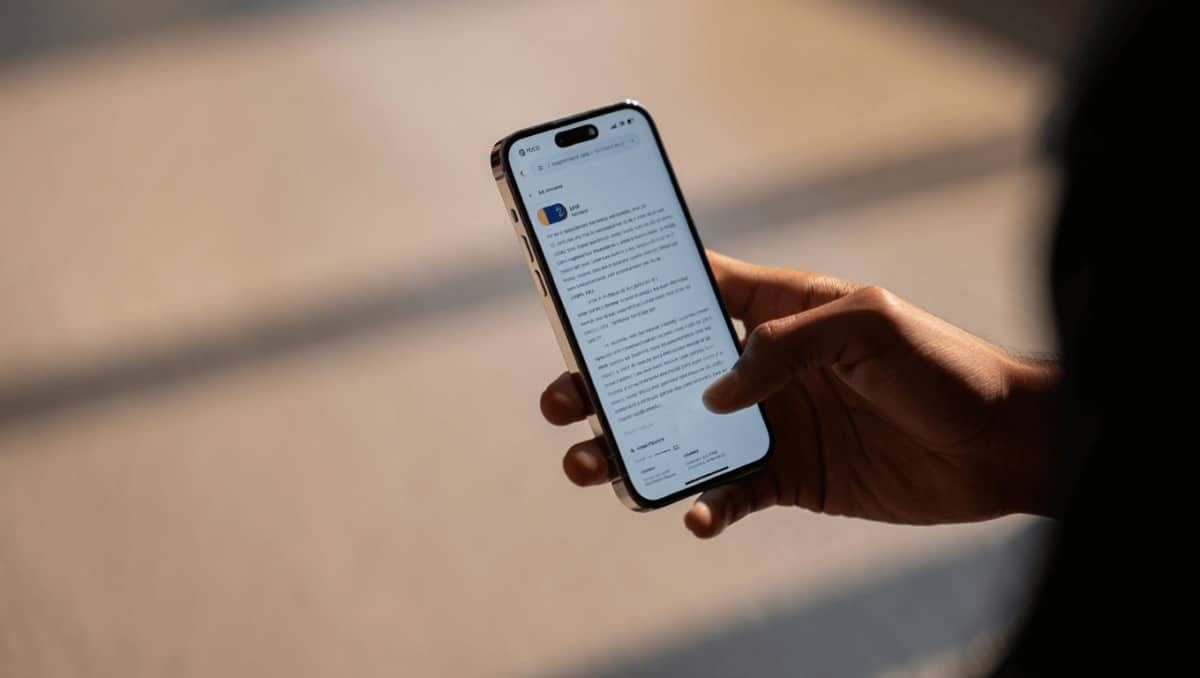
Se avete un iPhone Pro recente, potete migliorare la scorrevolezza di Safari con un semplice intervento nelle impostazioni. Non si tratta di un trucco nascosto nei menu principali, ma di una voce nelle funzionalità sperimentali che controlla il comportamento del refresh rate sui display ProMotion.
Perché Safari spesso resta fermo a 60 Hz sui display ProMotion
Safari include una voce nelle Funzionalità sperimentali WebKit che per impostazione predefinita limita il rendering delle pagine intorno ai 60 fps. Questo comportamento riduce le oscillazioni del frame rate su contenuti variabili.
EA Sports FC 27: valutazioni shock dei migliori calciatori della Serie A
Samsung Galaxy S26 FE: Exynos 2500, AI e prezzo da 819€
Il motivo è semplice: le pagine web possono contenere JavaScript, animazioni, pubblicità e canvas diversi tra loro. Per garantire una navigazione più coerente, Apple adotta un approccio conservativo su Safari, favorendo la stabilità rispetto alla massima frequenza disponibile.
Dove si trova l’opzione nascosta nelle impostazioni
L’interruttore che regola questo comportamento è nascosto nelle impostazioni avanzate dell’app. È pensato per sviluppatori ma è accessibile a chiunque sappia dove cercare.
- Apri l’app Impostazioni;
- Scorri fino a App e seleziona Safari;
- Vai in Avanzate e poi su Flag funzionalità o Funzionalità sperimentali;
- Trova la voce Prefer Page Rendering Updates near 60fps e disattiva l’interruttore;
- Chiudi e riavvia Safari per applicare la modifica.
Cosa cambia realmente una volta disattivato il limitatore
Disattivando la voce, Safari non si impegna più a mantenere i 60 fps e lascia più libertà al motore di rendering. In alcune pagine lo scrolling diventerà più fluido e reagirà meglio ai 120 Hz del ProMotion.
Non è però una garanzia universale. In certi casi il frame rate può oscillare tra 60 e 120 fps, generando artefatti come micro-scatti o visuali meno uniformi. Inoltre, un refresh più elevato può aumentare il consumo energetico.
Vantaggi concreti: quando noterete la differenza
- Contenuti interattivi: demo WebGL, giochi basati su canvas e app web complesse trarranno vantaggio da un refresh superiore.
- Mappe e grafici animati: elementi che vengono ridisegnati frequentemente appariranno più fluidi.
- Scrolling avanzato: su siti ricchi di animazioni si percepirà una continuità maggiore.
Controindicazioni: perché potreste non volerlo attivare
Attivare il 120 Hz su Safari può portare a consumi maggiori e a una temperatura d’esercizio più alta. In sessioni prolungate il chip grafico e la CPU lavoreranno di più.
Inoltre, la fluidità sarà dipendente dal singolo sito. Non aspettatevi un Safari a 120 fps costanti come l’interfaccia di sistema; iOS continuerà a intervenire dinamicamente.
Chi dovrebbe provare questo cambio e chi no
La modifica è utile a chi usa spesso Safari su un iPhone Pro e visita siti visivamente complessi. Se siete sensibili alla qualità dello scrolling e navigate su web-app interattive, vale la pena testare il cambiamento.
Se invece usate Safari principalmente per leggere notizie o social, mantenere l’impostazione di default preserva batteria e stabilità.
Quali iPhone possono davvero beneficiarne
La funzione ha senso solo su schermi ProMotion che supportano i 120 Hz. Nella pratica è disponibile sugli iPhone Pro a partire dall’iPhone 13 Pro e modelli successivi.
I modelli non Pro, con pannelli a 60 Hz, non trarranno alcun vantaggio disattivando il flag: l’hardware non può superare i 60 Hz.
Consigli pratici e ultime note tecniche
Ricordate che la voce si trova tra le funzioni sperimentali. Apple può modificarla con aggiornamenti di iOS o rimuoverla del tutto.
Se provate la modifica, confrontate l’esperienza su diversi siti per decidere se è il caso di lasciarla disattivata o ripristinarla. In caso di problemi, riattivate il flag e riavviate Safari per tornare allo stato precedente.








