
Mostra sommario Nascondi sommario
- Perché nascondere foto su iPhone conviene (e quando farlo)
- Metodi veloci per nascondere immagini sull’iPhone
- Come accedere all’album nascosto e attivare la protezione
- Nascondere l’album Nascosti per evitare che venga scoperto
- Come ripristinare una foto nascosta nel Rullino
- Usare il Mac per nascondere immagini (macOS Ventura e successivi)
- Altre misure per limitare accessi: restrizioni e Tempo di utilizzo
- Risorse e guide pratiche per approfondire
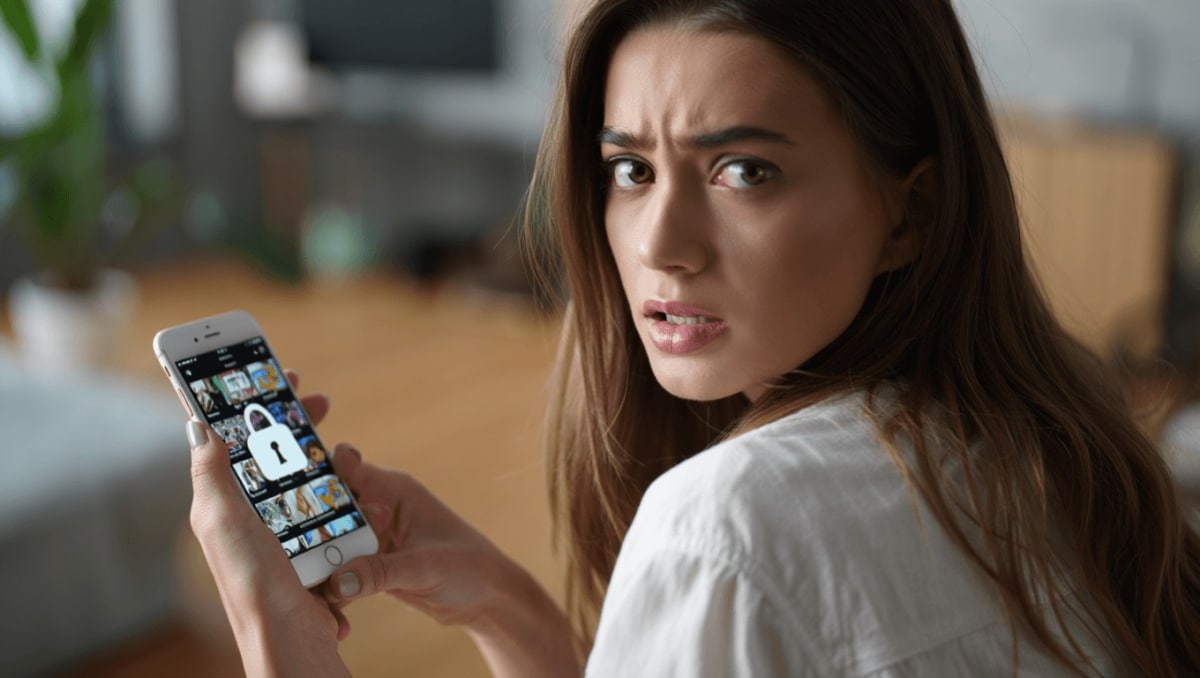
Abbiamo tutti scatti che preferiremmo tenere lontani da occhi indiscreti. Non si tratta solo di foto intime: anche immagini buffe o imbarazzanti possono creare problemi se viste da partner o colleghi. Fortunatamente i dispositivi Apple offrono strumenti per mettere al sicuro questi file senza cancellarli definitivamente.
Perché nascondere foto su iPhone conviene (e quando farlo)
Proteggere immagini sensibili aiuta a evitare imbarazzi e malintesi. Può servire con figli, amici curiosi o colleghi. Nascondere non equivale a eliminare.
WhatsApp vocali infiniti: l’IA li riassume per te
Jeremy Renner premiato ad Alice nella città: l’amore, il suo super potere dopo l’incidente
- Evita che una foto appaia nel Rullino o nelle gallerie principali.
- Consente di mantenere i file sul dispositivo senza condividerli involontariamente.
- Non sostituisce la cifratura completa, ma aggiunge una barriera semplice e rapida.
Metodi veloci per nascondere immagini sull’iPhone
Il procedimento è immediato e non richiede app di terze parti. Ecco i passi più rapidi.
- Aprite l’app Foto.
- Trovate l’immagine che volete mettere da parte.
- Tappate con un tocco prolungato o usate il menu Condividi.
- Selezionate Nascondi e confermate.
La foto sparirà dalle viste principali ma resterà disponibile nell’album nascosto. Se la nascondete per errore, potete subito ripristinarla.
Come accedere all’album nascosto e attivare la protezione
L’album riservato è raggiungibile con pochi tocchi. Su molti iPhone recenti è richiesto anche l’autenticazione.
- Aprite Foto e andate nella scheda Album.
- Scorrete fino a trovare la sezione Utility o Altro.
- Tappate su Nascosti e poi su Visualizza album.
- Vi verrà chiesto di usare Face ID, Touch ID o il codice per sbloccare il contenuto.
Solo chi possiede l’autenticazione del dispositivo può vedere quelle immagini.
Nascondere l’album Nascosti per evitare che venga scoperto
Oltre a nascondere singole foto, potete rendere invisibile l’intero album nascosto. Questo impedisce che qualcuno scopra l’esistenza di un “cassetto” segreto.
- Aprite Impostazioni.
- Scorrete e selezionate Foto.
- Disattivate l’opzione Mostra l’album Nascosti.
In questo modo la voce Nascosti non comparirà più nella sezione Altro di Foto. Per accedervi dovrete riattivare l’impostazione.
Come ripristinare una foto nascosta nel Rullino
Se cambiate idea, riportare una foto nel flusso principale è semplice e veloce.
- Aprite l’album Nascosti (seguendo i passaggi precedenti).
- Trovate la foto e premete a lungo oppure apritela.
- Nel menu scegliete Non nascondere.
La foto tornerà immediatamente tra le immagini visibili nel Rullino e nelle altre raccolte.
Usare il Mac per nascondere immagini (macOS Ventura e successivi)
Se lavorate anche su Mac potete gestire le stesse funzionalità. È utile sincronizzare le modifiche via iCloud.
- Aprite l’app Foto sul Mac con macOS Ventura o superiore.
- Selezionate la foto, poi fate clic destro e scegliete Nascondi foto.
- Per vedere l’album nascosto andate su Vista e attivate Mostra album Nascosti, quindi authenticatevi.
Altre misure per limitare accessi: restrizioni e Tempo di utilizzo
Nascondere immagini è utile, ma potete aggiungere livelli di controllo per proteggere l’intero dispositivo.
- Usate Tempo di utilizzo per limitare l’uso di app o modifiche alle impostazioni.
- Impostate un codice dispositivo solido e attivate Face ID o Touch ID.
- Per bambini o persone non pratiche, create profili e limiti per ridurre il rischio di cancellazioni o condivisioni involontarie.
Risorse e guide pratiche per approfondire
Esistono molte guide e tutorial che spiegano passo dopo passo le impostazioni di Foto, iCloud e Tempo di utilizzo. Cercate contenuti aggiornati relativi alla versione di iOS o macOS in uso.
- Verificate le pagine ufficiali Apple per dettagli su sicurezza e privacy.
- Cercate tutorial su come sincronizzare album nascosti con iCloud.
- Consultate guide specifiche se usate iPad o versioni più vecchie di sistema operativo.










