
Mostra sommario Nascondi sommario
- Avviare una registrazione con Note su iPhone o Apple Watch
- Gestire la registrazione: pausa, ripresa e salvataggio
- Come viene organizzata la nota audio e dove la trovi
- Trascrizione automatica: cosa aspettarsi e come usarla
- Riepiloghi automatici con Apple Intelligence
- Strumenti extra nell’app Note per produttività e collaborazione
- Dove trovare ulteriori guide e tutorial
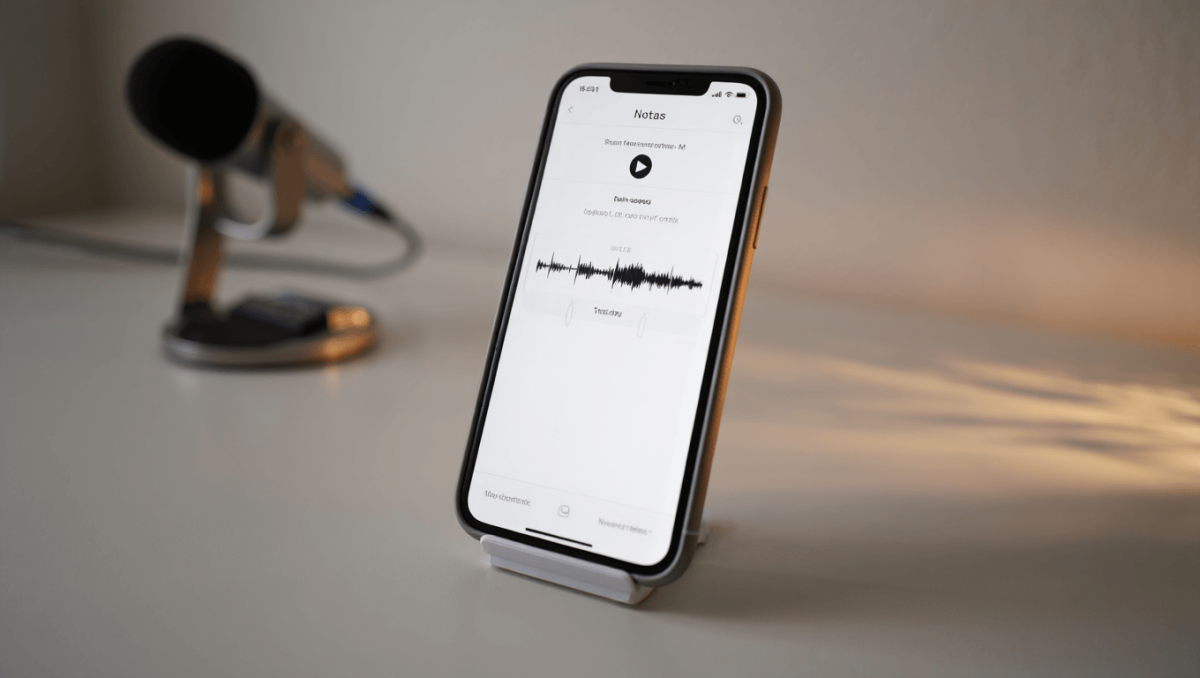
Note di Apple non è solo un blocco per appunti: può registrare l’audio, trascriverlo automaticamente e persino generare un riepilogo sui dispositivi che supportano Apple Intelligence. Questa funzionalità rende l’app ideale per catturare lezioni, interviste o riunioni e trasformare la voce in testo ricercabile senza software aggiuntivi.
Avviare una registrazione con Note su iPhone o Apple Watch
Mettere in piedi una registrazione richiede pochi tocchi. Non servono app esterne.
WhatsApp vocali infiniti: l’IA li riassume per te
Jeremy Renner premiato ad Alice nella città: l’amore, il suo super potere dopo l’incidente
- Premete a lungo sull’icona di Note nella schermata Home.
- Scegliete l’opzione Registra audio dal menu rapido.
- Toccate il pulsante rosso per iniziare a registrare.
Durante la registrazione potete mettere in pausa o riprendere quando volete. Al termine, confermate il salvataggio con la spunta in alto.
Gestire la registrazione: pausa, ripresa e salvataggio
Il flusso è pensato per essere semplice e veloce anche in mobilità.
- Tasto Paura per fermare temporaneamente l’audio.
- Riprendi la registrazione senza creare un file separato.
- Salvate la traccia con la spunta gialla per conservarla nella cartella di Note.
Come viene organizzata la nota audio e dove la trovi
Le registrazioni appaiono come normali note, ma con indicatori che ne segnalano il contenuto audio.
- Il nome predefinito è spesso Nuova registrazione.
- Nella vista Galleria trovate l’etichetta “1 audio” e il tasto Play.
- Potete aggiungere testo, disegni o allegati alla stessa nota.
Trascrizione automatica: cosa aspettarsi e come usarla
Ogni registrazione contiene una trascrizione sincronizzata con la traccia audio. L’esperienza è pensata per facilitare ricerche e citazioni.
- La trascrizione appare in un box grigio sopra la nota audio.
- Toccando Play la parola corrente viene evidenziata in tempo reale.
- Potrete selezionare e copiare parti del testo per incollarle altrove.
Operazioni rapide sulla trascrizione
Dal menu contestuale potete accedere a vari strumenti per gestire sia l’audio sia il testo.
- Aggiungere la trascrizione direttamente nella nota.
- Copiare l’intero testo trascritto.
- Eseguire una ricerca testuale all’interno della trascrizione.
- Salvare la traccia audio su File o condividerla come file audio.
- Cancellare audio e trascrizione quando non sono più necessari.
Riepiloghi automatici con Apple Intelligence
Se il vostro dispositivo supporta Apple Intelligence, appare un pulsante chiamato Riepilogo all’interno della nota.
- Il riepilogo sintetizza i punti salienti della trascrizione.
- È utile per chi vuole estrarre velocemente i concetti principali.
- La funzione aiuta a risparmiare tempo nella revisione delle registrazioni lunghe.
Strumenti extra nell’app Note per produttività e collaborazione
La registrazione con trascrizione è solo una delle numerose funzioni dell’app. Note supporta workflow avanzati per l’uso quotidiano.
- Importazione ed esportazione di file Markdown.
- Condivisione di una o più note per lavorare in team.
- Tag per filtrare e trovare rapidamente le note.
- Vista Galleria per una ricerca visiva dei contenuti.
- Wikilink per collegare note tra loro.
- Scansione di documenti e salvataggio in PDF.
- Incolla da documenti cartacei con riconoscimento del testo.
- Note Rapide per catturare pensieri senza interrompere il lavoro.
- Protezione delle note con Face ID per sicurezza.
- Organizzazione in cartelle per tenere ordine tra molti file.
Dove trovare ulteriori guide e tutorial
Se cercate approfondimenti pratici su iPhone, iPad, Mac o Apple Watch, esistono numerose guide dedicate. Molti articoli spiegano passaggi passo passo e mostrano trucchi per sfruttare al massimo Note e le registrazioni.
Tutti i contenuti su iOS 26 e gli aggiornamenti correlati sono raccolti in sezioni tematiche facilmente consultabili.










