
Mostra sommario Nascondi sommario
- Quali dispositivi e versioni supportano la funzione
- Attivare Apple Intelligence sul dispositivo
- Trasformare uno schizzo in un’illustrazione con la Bacchetta immagini
- Generare un’immagine partendo solo dal testo
- Come personalizzare stile, colori e varianti
- Salvare, esportare e modificare le immagini create
- Consigli pratici per ottenere risultati migliori
- Dove trovare guide e tutorial su iPhone e iPad
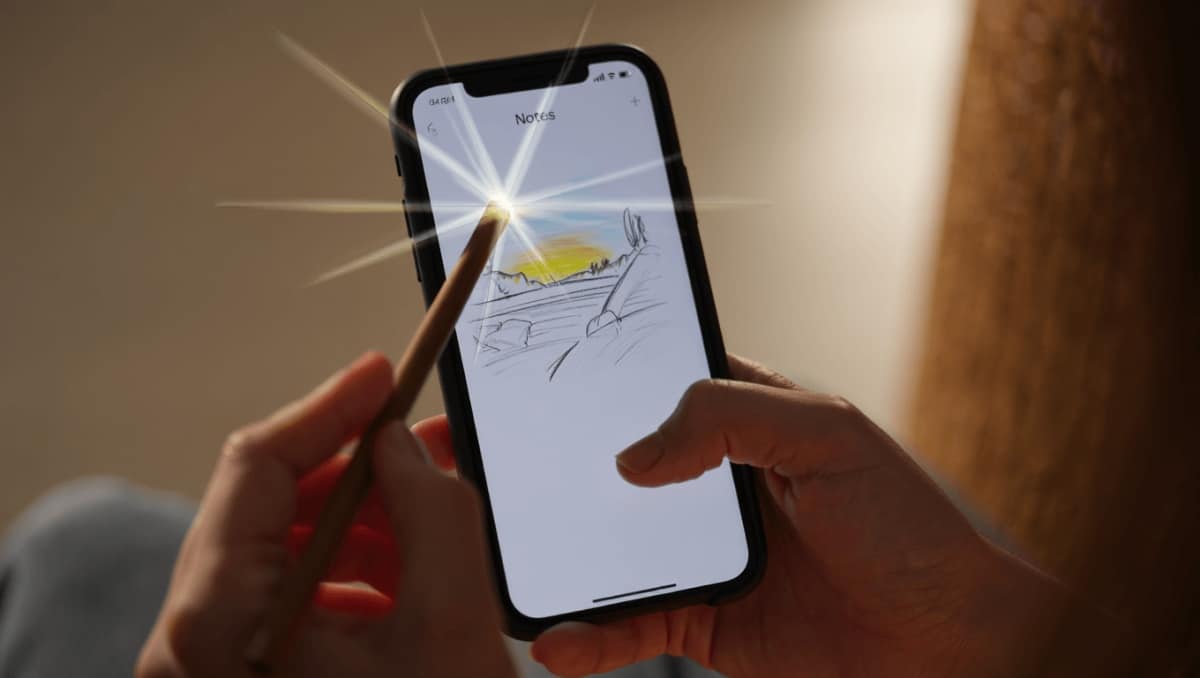
Il vostro iPhone o iPad può trasformare uno schizzo veloce in un’illustrazione rifinita senza installare app aggiuntive. Basta usare l’app Note e lo strumento integrato di Apple Intelligence per ottenere immagini professionali in pochi secondi.
Quali dispositivi e versioni supportano la funzione
Non tutti i modelli supportano la generazione immagini. Ci sono due requisiti essenziali: versione di sistema e processore.
WhatsApp vocali infiniti: l’IA li riassume per te
Jeremy Renner premiato ad Alice nella città: l’amore, il suo super potere dopo l’incidente
- La versione minima richiesta del sistema operativo è iOS 18 o iOS 26 e successive.
- Serve inoltre un processore recente per sfruttare Apple Intelligence.
Elenco dei processori e modelli compatibili
- Chip A17 Pro: presente su iPhone 15 Pro/Max.
- Chip A18/Pro e A19/Pro: presenti sui modelli delle Serie 16 e Serie 17.
- iPad compatibili: iPad Pro con M1 e successivi, iPad Air M1 e successivi, e iPad mini con A17 Pro.
Attivare Apple Intelligence sul dispositivo
Prima di generare immagini verificate che Apple Intelligence sia attiva nelle impostazioni.
- Aprite Impostazioni sul vostro iPhone o iPad.
- Andate su Apple Intelligence e Siri.
- Attivate l’interruttore accanto a Apple Intelligence.
- Confermate toccando Attiva Apple Intelligence.
Trasformare uno schizzo in un’illustrazione con la Bacchetta immagini
Lo strumento si chiama Bacchetta immagini (in inglese, Image Wand) ed è integrato in Note. Funziona sia con la Apple Pencil che con il dito.
- Aprite l’app Note e create una nuova nota.
- Attivate lo strumento Penna e fate un abbozzo.
- Selezionate la Bacchetta immagini.
- Cerchiate lo schizzo che volete trasformare.
- Inserite una breve descrizione per guidare l’AI.
In pochi secondi l’intelligenza artificiale proporrà più varianti tra cui scegliere.
Generare un’immagine partendo solo dal testo
Non sapete disegnare? Potete ottenere lo stesso risultato descrivendo l’immagine che volete.
- Scrivete la descrizione direttamente nella nota.
- Selezionate la Bacchetta immagini.
- Cerchiate la zona con la descrizione o un’area vuota.
- L’AI elaborerà la richiesta e creerà l’immagine.
Se il risultato non vi convince, aggiungete dettagli e riprovate.
Come personalizzare stile, colori e varianti
Dopo la generazione potete scegliere tra diversi stili e fare aggiustamenti rapidi.
- Stili principali: Animazione, Illustrazione, Disegno.
- Sfogliare le varianti proposte e selezionare quella preferita.
- Aggiungere elementi o modificare la descrizione per nuove versioni.
Salvare, esportare e modificare le immagini create
Una volta scelta l’immagine, avete più opzioni per condividerla o editarla.
- Usate il menu a tre punti per esportare l’illustrazione nell’app Foto.
- Da Foto potete inviarla con app come WhatsApp o salvarla altrove.
- Se lasciate l’immagine dentro la nota, potete modificarla in seguito:
- Aggiungere un nuovo elemento alla composizione.
- Modificare un elemento già generato.
- Rimuovere un elemento che non vi serve.
Consigli pratici per ottenere risultati migliori
Piccoli accorgimenti migliorano la resa dell’AI e velocizzano il workflow.
- Fornite descrizioni chiare e sintetiche.
- Per gli abbozzi, delineate solo le forme principali.
- Provate più stili per confrontare risultati.
- Salvate le varianti preferite per riutilizzarle in futuro.
Dove trovare guide e tutorial su iPhone e iPad
Se cercate altri suggerimenti su iOS, iPhone, iPad, Mac o Apple Watch, esistono molte guide dedicate. Cercate la sezione relativa al vostro dispositivo per tutorial aggiornati.











