Mostra sommario Nascondi sommario
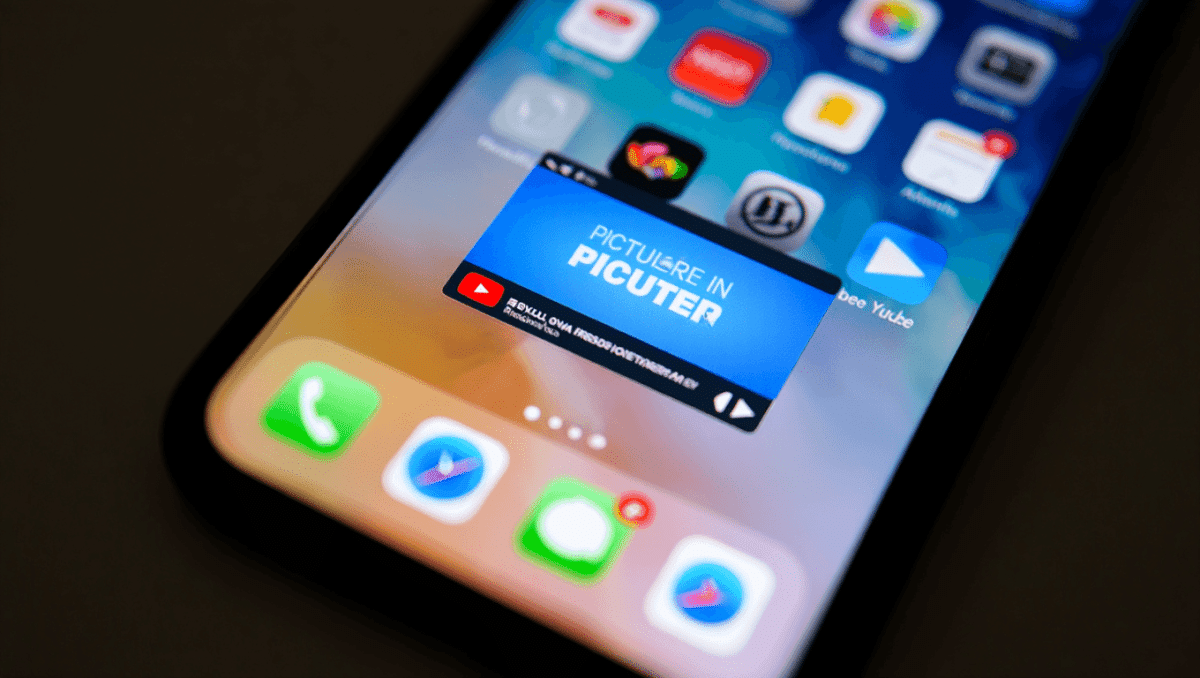
YouTube ha appena esteso il supporto al Picture in Picture per tutti gli account gratuiti. La novità consente di tenere un video in riproduzione mentre si utilizzano altre app sullo smartphone. Qui spieghiamo a chi è destinata la funzione, come attivarla su Android e iPhone, i limiti da conoscere e le soluzioni ai problemi più comuni.
Disponibilità globale e limiti: chi può usare il PiP
Il Picture in Picture (PiP) è ora disponibile a livello globale per gli utenti non a pagamento. Tuttavia esistono limiti importanti da ricordare. La riproduzione in PiP gratuita copre solo i contenuti non musicali.
WhatsApp vocali infiniti: l’IA li riassume per te
Jeremy Renner premiato ad Alice nella città: l’amore, il suo super potere dopo l’incidente
- I video musicali e i videoclip restano in PiP solo per gli abbonati a YouTube Premium.
- La distribuzione è graduale: alcuni utenti potrebbero ricevere l’opzione nei giorni successivi.
- È possibile che sia necessario aggiornare l’app o il sistema operativo per vederla apparire.
Attivare il Picture in Picture su Android: guida rapida
Su dispositivi Android è necessario controllare sia le impostazioni di sistema che quelle dell’app YouTube. Segui questi passaggi rapidi.
- Apri Impostazioni del telefono e vai su App.
- Cerca e seleziona YouTube nell’elenco delle app installate.
- Tocca Avanzate e poi Picture in Picture.
- Attiva Consenti Picture in Picture.
- Apri l’app YouTube, vai nelle Impostazioni → Riproduzione e verifica che il PiP sia abilitato.
Dopo questi passaggi, basta avviare un video e uscire dall’app. Il player continuerà in una finestra mobile che puoi spostare o chiudere.
Impostare il PiP su iPhone e iPad: cosa serve
Su iOS il requisito minimo è iOS 15 o successivo. La funzione è in genere attiva di default, ma conviene verificare le impostazioni.
- Apri Impostazioni → Generali → Picture in Picture.
- Assicurati che Avvia PiP automaticamente sia attivo.
- Apri l’app YouTube, tocca il profilo e vai in Impostazioni → Riproduzione.
- Abilita il Picture in Picture se non è già attivo.
Una volta impostato, uscire dall’app durante la riproduzione riduce il video a un riquadro mobile. Per tornare a schermo intero tocca la finestra e seleziona l’opzione di espansione.
Come funziona il player PiP e le azioni possibili
Il riquadro PiP è pensato per essere pratico e discreto. Ecco cosa puoi fare con il player.
- Spostare la finestra in qualsiasi angolo dello schermo.
- Ridimensionare o toccare per mostrare i comandi di riproduzione.
- Mettere in pausa, chiudere o tornare al video principale rapidamente.
- Trascinare il riquadro fuori dallo schermo per nasconderlo temporaneamente.
Nota: i comandi possono variare leggermente tra Android e iOS.
Problemi comuni e come risolverli
Se il PiP non funziona, prova queste soluzioni pratiche e veloci.
- Aggiorna l’app YouTube all’ultima versione disponibile.
- Controlla la versione del sistema operativo e aggiorna se necessario.
- Verifica che l’autorizzazione PiP sia attiva nelle impostazioni di sistema.
- Svuota la cache dell’app o reinstallala se il problema persiste.
- Se il video è un brano musicale, ricorda che potrebbe essere bloccato per utenti non Premium.
FAQ essenziali sul Picture in Picture
- Che cos’è il Picture in Picture su YouTube?
È una modalità che riduce un video in un piccolo riquadro mobile, così puoi continuare a guardare mentre usi altre app.
- Chi può usare il PiP gratuitamente?
Tutti gli utenti YouTube a livello globale possono usare il PiP sui video non musicali.
- Il PiP funziona su iPhone?
Sì, con iOS 15 o versioni successive. Serve abilitare l’opzione nelle Impostazioni e in YouTube.
- Perché alcuni video non si vedono in PiP?
Molti video musicali sono riservati agli abbonati YouTube Premium; altri contenuti possono avere restrizioni di copyright.