
Mostra sommario Nascondi sommario
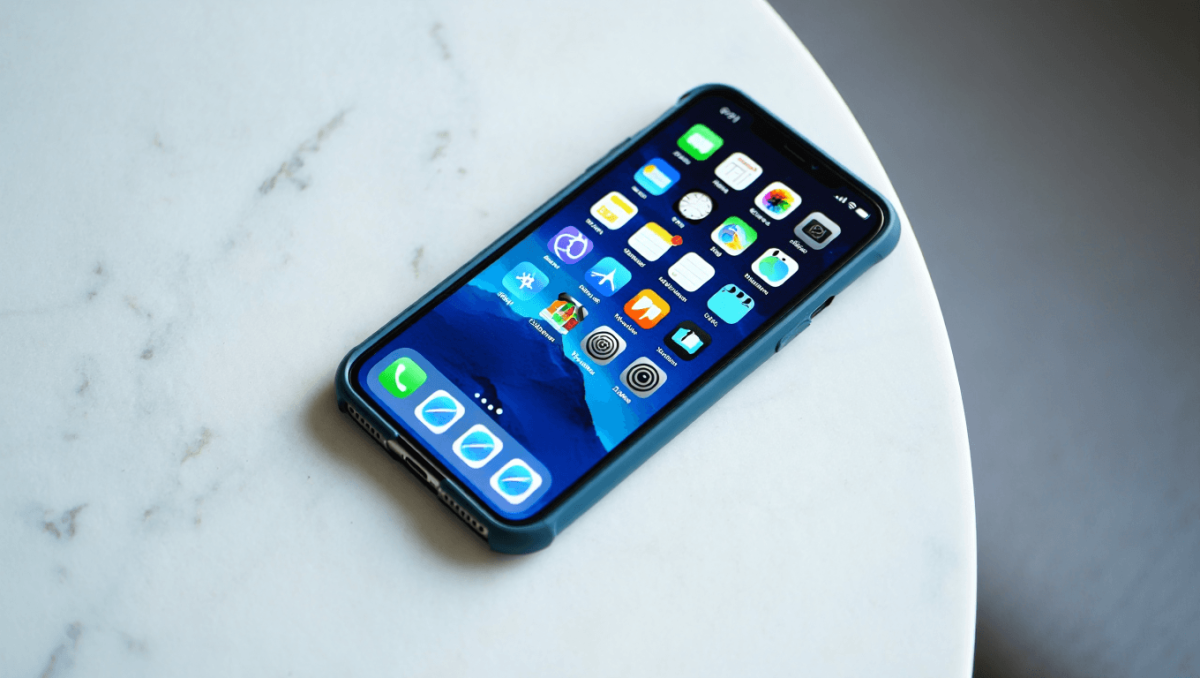
Con iOS 26 il colore delle icone del vostro iPhone può adattarsi automaticamente alla cover che state usando. È una piccola rivoluzione estetica che unisce hardware e software per rendere l’interfaccia più coerente con lo stile del dispositivo.
Come attivare la tinta che si sincronizza con la custodia
La procedura richiede pochi tocchi e non serve alcuna app aggiuntiva. Seguite questi passi direttamente dalla schermata Home.
WhatsApp vocali infiniti: l’IA li riassume per te
Jeremy Renner premiato ad Alice nella città: l’amore, il suo super potere dopo l’incidente
- Tenete premuto su un punto vuoto della schermata principale fino a entrare nella modalità di modifica.
- Toccate il simbolo + che appare in alto a sinistra.
- Scegliete l’opzione Personalizza o simile nel menu comparso.
- Selezionate la voce dedicata alla Tonalità o Tinta dell’interfaccia.
- Attivate il nuovo interruttore contrassegnato dall’icona di una custodia a sinistra.
Dopo questi passaggi il sistema è pronto a leggere le informazioni dalla cover quando la aggancerete al telefono.
Che succede quando si mette o si toglie la cover
Con una custodia compatibile, l’iPhone legge il colore e aggiorna le icone, i menu e le opzioni di condivisione.
- Se la cover è installata: icone colorate che richiamano la tinta della custodia.
- Se la cover viene rimossa: scatta la modalità trasparente, con icone più sobrie e senza tinta.
Il cambio avviene in automatico non appena la connessione MagSafe riconosce la cover.
La tecnologia dietro la sincronizzazione colore
Il trucco non è un algoritmo di visione artificiale. Il colore viene trasmesso al telefono grazie a un piccolo elemento inserito nella custodia.
Il ruolo del chip NFC e di MagSafe
Alcune custodie hanno un microchip NFC che contiene il codice del colore. Quando la custodia si connette via MagSafe, l’iPhone legge questo codice.
Se l’opzione tinta è attiva, il sistema applica immediatamente la palette corrispondente all’interfaccia.
Per chi ama personalizzare
È una funzione comoda per chi cambia spesso cover e desidera un look coordinato senza intervenire manualmente sulla palette.
Quali custodie funzionano con la tinta automatica
Non tutte le custodie MagSafe supportano questa funzione. La compatibilità dipende dalla presenza del chip che comunica il colore.
- Apple TechWoven: confermata con iPhone 17 Pro e 17 Pro Max.
- Altri modelli Apple originali: molto probabile che siano supportati.
- Terze parti: alcune Otterbox e Beats potrebbero funzionare, ma la compatibilità varia.
Per essere sicuri, verificate nelle specifiche del produttore la presenza di un tag NFC o la compatibilità con la funzione tinta di iOS 26.
Esempi pratici e suggerimenti per l’uso
Per sfruttare al meglio la funzione considerate alcune semplici abitudini.
- Provate più cover per trovare abbinamenti armoniosi con le app che usate di più.
- Se preferite uno stile minimale, disattivate la tinta e usate la modalità trasparente.
- Se la cover non viene riconosciuta, controllate che MagSafe sia correttamente agganciato e che l’impostazione sia attiva.
Dove trovare altre guide e risorse su iOS 26
Se cercate tutorial pratici su iPhone, iPad, Mac o Apple Watch, esistono raccolte di articoli dedicate ai diversi dispositivi e agli aggiornamenti di iOS 26.
Consultare le sezioni specifiche del sito preferito vi aiuta a esplorare altre funzioni nascoste e trucchi di personalizzazione.










