
Mostra sommario Nascondi sommario
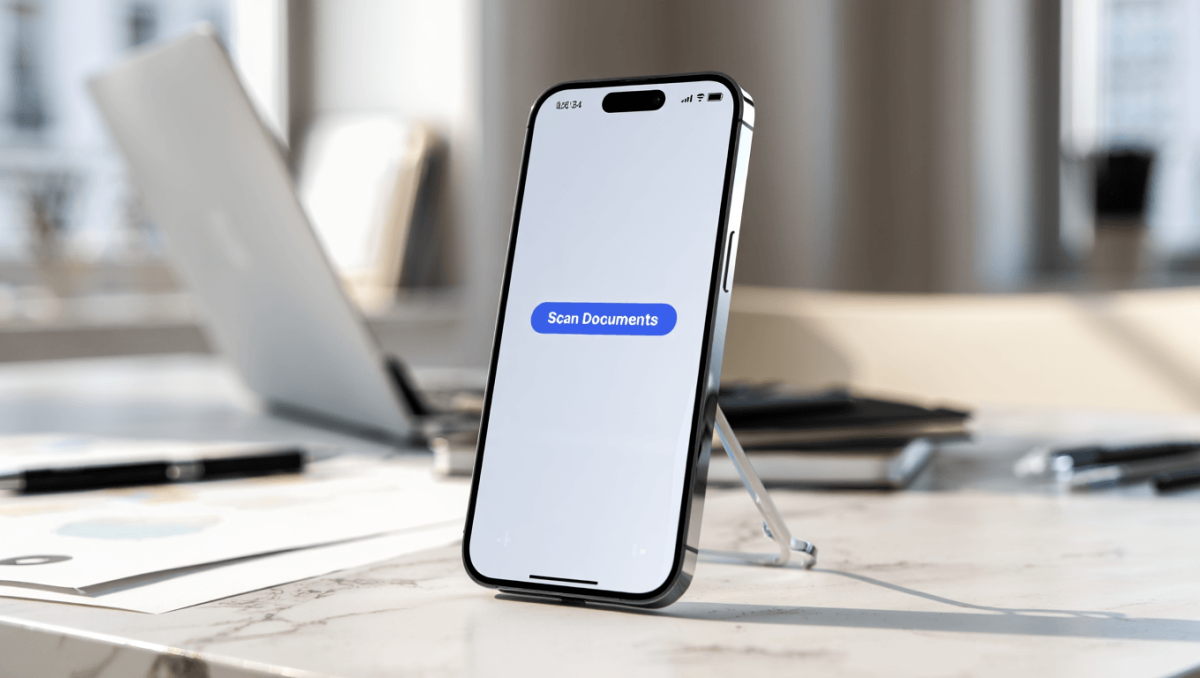
Se avete un iPhone, potete smettere di copiare a mano frasi, appunti o cartelli. Il vostro telefono sa già trasformare in testo ciò che inquadrate con la fotocamera grazie alla tecnologia OCR integrata. Basta attivare l’opzione giusta e incollare la trascrizione in qualsiasi campo di testo, dalle note alle email.
Attivare il riconoscimento del testo su iPhone: cosa sapere
La funzione è inclusa a livello di sistema. Non serve scaricare app esterne. Funziona ovunque sia possibile digitare: app per appunti, chat, mail o form online.
WhatsApp vocali infiniti: l’IA li riassume per te
Jeremy Renner premiato ad Alice nella città: l’amore, il suo super potere dopo l’incidente
- Compatibilità: disponibile sui dispositivi Apple aggiornati alle versioni recenti di iOS.
- Tipo di testo: molto accurata con caratteri stampati; meno precisa con la calligrafia.
- Privacy: l’elaborazione avviene sul dispositivo nel rispetto delle impostazioni Apple.
Procedura rapida: estrarre testo dalla fotocamera
Usiamo l’app Note come esempio pratico. Le stesse azioni valgono per qualsiasi campo di testo.
Passaggi essenziali
- Aprite l’app Note e create una nuova nota.
- Toccate e tenete premuto in un punto vuoto della nota per richiamare il menu pop-up.
- Cercate l’opzione Inserimento automatico nel menu e selezionatela.
- Scegliete Scansiona testo dalla lista delle azioni proposte.
Dopo pochi istanti, in basso comparirà una finestra con l’anteprima di ciò che la fotocamera sta inquadrando.
Allineate il testo alla cornice. Aspettate che il sistema completi il riconoscimento. Quando la trascrizione è pronta, toccate il pulsante Inserisci per copiarla nella nota o nel campo di testo attivo.
Trucchi per risultati migliori con l’OCR
- Illuminazione uniforme migliora la lettura dei caratteri.
- Evitate angoli e superfici curve che deformano le lettere.
- Per la calligrafia, avvicinatevi e provate più scatti se il primo non è chiaro.
- Rileggete sempre la trascrizione prima di inviare o salvare.
Usi pratici e scenari quotidiani
Questa funzione è utile in tanti contesti. Alcuni esempi:
- Trascrivere appunti alla lavagna durante una lezione.
- Copiare indirizzi e indicazioni stradali da cartelli o volantini.
- Digitalizzare rapidamente una lista della spesa scritta a mano.
- Incollare testi in email o messaggi senza doverli riscrivere.
Errori comuni e come evitarli
La tecnologia è potente, ma non infallibile. Ecco come ridurre gli errori:
- Evitate testi troppo piccoli o sfocati.
- Scansionate su superfici piatte e ben illuminate.
- Se il testo è inclinato, ruotate il dispositivo per ottenere una lettura migliore.
- Correggete manualmente simboli o punteggiatura errati prima di inviare.
Dove trovare altre guide e approfondimenti
Se cercate tutorial su iPhone, iPad, Mac o Apple Watch, esistono molte guide pratiche che spiegano funzioni e aggiornamenti. Cercate la sezione dedicata a iOS per articoli aggiornati sul sistema operativo e le sue novità.










