
Mostra sommario Nascondi sommario
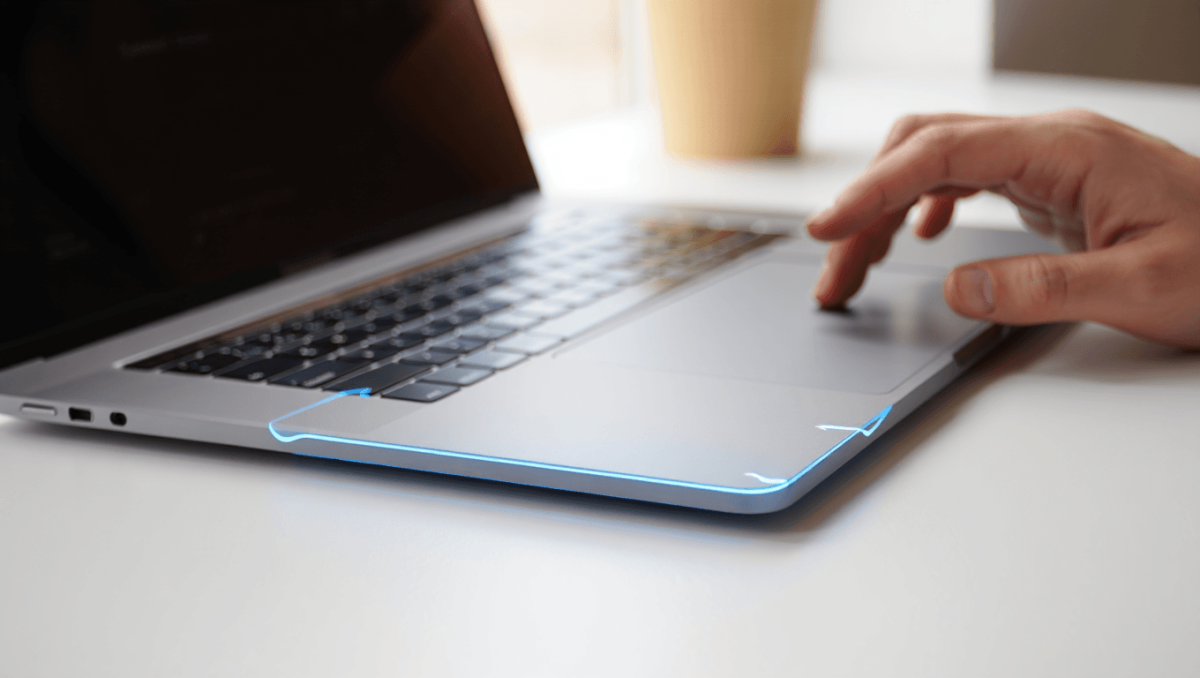
Gestire luminosità e volume con un gesto sul trackpad è ora possibile grazie a Slidr. L’app trasforma i bordi del trackpad in cursori virtuali. Il risultato è una regolazione rapida, naturale e senza cercare i tasti funzione.
Come si usa Slidr sul trackpad del Mac
Slidr mappa due aree laterali del trackpad per controllare i livelli. Scorrendo verso l’alto aumentate il valore. Scorrendo verso il basso lo diminuite.
WhatsApp vocali infiniti: l’IA li riassume per te
Jeremy Renner premiato ad Alice nella città: l’amore, il suo super potere dopo l’incidente
- Bordo sinistro: di default regola la luminosità.
- Bordo destro: di default regola il volume.
- Le posizioni si possono invertire dalle impostazioni.
Per evitare tocchi accidentali l’app offre opzioni pratiche. Potete limitare il gesto al quarto inferiore del trackpad. Oppure far sì che i gesti vengano ignorati mentre digitate.
Altre funzioni utili includono il blocco del cursore durante la regolazione e la possibilità di scegliere incrementi più piccoli per aggiustamenti precisi.
Compatibilità e funzioni aggiuntive per i Mac
Slidr lavora sia con i trackpad integrati dei MacBook che con il Magic Trackpad. È compatibile quando il dispositivo è collegato a iMac o ad altri Mac.
L’app non solo abilita i due controlli laterali, ma può anche simulare il click centrale del mouse con un tocco a tre dita. Questa funzione è comoda nelle applicazioni che supportano il click centrale.
Recuperare i tasti funzione
Installando Slidr potete liberare i tasti F dalla loro funzione multimediale. Dopo la configurazione andate su Impostazioni > Tastiera e attivate Utilizza i tasti F1, F2, ecc. come tasti funzione standard.
Così F1 e F2 non gestiranno più la luminosità, e F10, F11, F12 non controlleranno più il volume, salvo che non teniate premuto il tasto Fn.
Se volete rimappare questi tasti potete usare utility esterne come HotKey per assegnare altre scorciatoie.
Dove scaricare e costi
Slidr è disponibile sul sito ufficiale dello sviluppatore. L’app supporta macOS a partire da macOS 13 Ventura.
È possibile provarla gratuitamente per 3 giorni. Per continuare a usarla è prevista una licenza a vita a 4,99 $.
Ottimizzare la barra dei menu
L’icona che l’app aggiunge alla barra dei menu è utile solo per la configurazione. Se preferite meno ingombri potete nasconderla.
- Usate Bartender per nascondere singole icone e organizzare la barra.
- In coppia con Menu Bar Spacing potete ottenere ancora più ordine.
Queste utility sono ideali se volete mantenere visibile solo ciò che usate quotidianamente.
Altre soluzioni e approfondimenti sul sito
Se cercate ulteriori app per Mac o per altri dispositivi, il sito pubblica regolarmente recensioni e guide. Troverete sezioni dedicate a iPad, iPhone, Mac, Android e Windows.
- Guide pratiche per migliorare la produttività.
- Recensioni di utility per la barra dei menu e la rimappatura dei tasti.
- Approfondimenti su accessori come il Magic Trackpad.










