
Mostra sommario Nascondi sommario
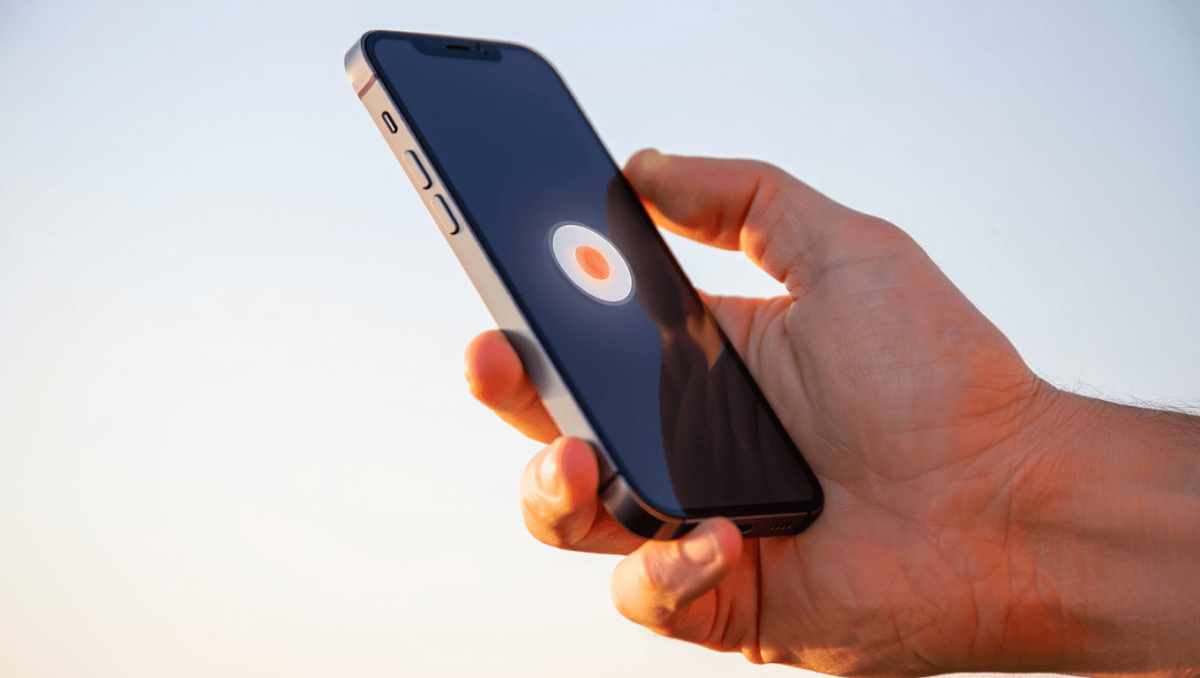
AssistiveTouch è uno di quei piccoli strumenti che trasformano l’uso quotidiano di iPhone e iPad. Nata per supportare chi ha difficoltà motorie, è diventata un alleato per chiunque desideri un accesso rapido a comandi come screenshot, volume, blocco schermo o Siri, senza smanettare nelle impostazioni.
Metodi rapidi per mostrare o nascondere AssistiveTouch
Attivazione vocale con Siri
Il modo più immediato è chiedere a Siri. Pronunciate “Attiva AssistiveTouch” o “Disattiva AssistiveTouch”. Il comando è rapido e non richiede tap sullo schermo.
WhatsApp vocali infiniti: l’IA li riassume per te
Jeremy Renner premiato ad Alice nella città: l’amore, il suo super potere dopo l’incidente
Se siete in un ambiente silenzioso potete scegliere altri metodi manuali.
Aggiungere un interruttore nella schermata Home
Potete creare una scorciatoia che appare come icona nella Home. Ecco i passaggi essenziali:
- Aprite l’app Comandi Rapidi e toccate + nuova azione.
- Cercate Imposta AssistiveTouch tra le azioni disponibili.
- Scegliete Attiva/disattiva come comportamento.
- Salvate e selezionate Aggiungi alla schermata Home per ottenere l’icona.
La nuova icona funge da interruttore per accendere o spegnere il pulsante virtuale.
Inserirlo nel Centro di Controllo
Se preferite non avere icone in più, aggiungetelo al Centro di Controllo:
- Aprite il Centro di Controllo.
- Toccate Aggiungi un controllo.
- Scorrete fino a Accessibilità motoria e fate tap su AssistiveTouch.
Da quel momento basterà un tocco nel Centro di Controllo per mostrare o nascondere AssistiveTouch.
Controllo tramite gesto o pulsante fisico
Usare il tocco posteriore dell’iPhone
Il tocco posteriore permette di eseguire azioni battendo due o tre volte sul retro del dispositivo. Attivate e configurate così:
- Impostazioni → Accessibilità.
- Entrate in Tocco e poi in Tocco posteriore.
- Assegnate AssistiveTouch al doppio o triplo tocco.
Con questo gesto il pulsante virtuale compare o scompare. Potete anche attivare un avviso visivo per conferma.
Il Tasto Azione sui modelli recenti
Su iPhone 15 Pro/Max e modelli successivi potete assegnare AssistiveTouch al Tasto Azione:
- Andate in Impostazioni → Tasto azione.
- Scegliete Accessibilità e poi AssistiveTouch.
Così il pulsante fisico esegue la funzione senza dover toccare lo schermo.
Automazioni: accendere e spegnere AssistiveTouch automaticamente
Programmare orari con Comandi Rapidi
L’app Comandi Rapidi consente di creare automazioni che attivano o disattivano AssistiveTouch in orari stabiliti.
- Aprite Comandi Rapidi e selezionate Automazioni.
- Toccate + e scegliete Ora del giorno.
- Impostate orario e ripetizione, poi create l’azione Imposta AssistiveTouch su Sì.
- Ripetete per creare un’automazione che disattivi AssistiveTouch impostando l’azione su No.
Attivare AssistiveTouch in base alla posizione
Potete far comparire il pulsante quando arrivate in un luogo specifico. Procedura:
- In Automazioni scegliete Arrivo come condizione.
- Selezionate la località desiderata.
- Aggiungete l’azione Imposta AssistiveTouch su Sì.
Allo stesso modo create un’automazione sulla condizione Vado via per disattivarlo.
Come sfruttare e personalizzare AssistiveTouch
AssistiveTouch non è solo un pulsante che compare sullo schermo. Permette azioni rapide come screenshot, blocco schermo, controllo volume e richiamo di Siri.
Per modificare le voci del menu e le azioni assegnate seguite questo percorso:
Impostazioni > Accessibilità > Tocco > AssistiveTouch.
- Potete cambiare la disposizione dei controlli.
- Sostituire un’azione con un’altra.
- Aggiungere o rimuovere funzioni dal menu radiale.
Risorse e altri tutorial su iPhone, iPad e iOS
Esistono molte guide pratiche che spiegano trucchi e impostazioni di iPhone, iPad, Mac e Apple Watch. Cercando la sezione dedicata a iOS trovate articoli aggiornati sulle novità del sistema.
Se volete approfondire, sfogliate la raccolta di tutorial relativa al dispositivo o all’argomento che vi interessa.










