
Mostra sommario Nascondi sommario
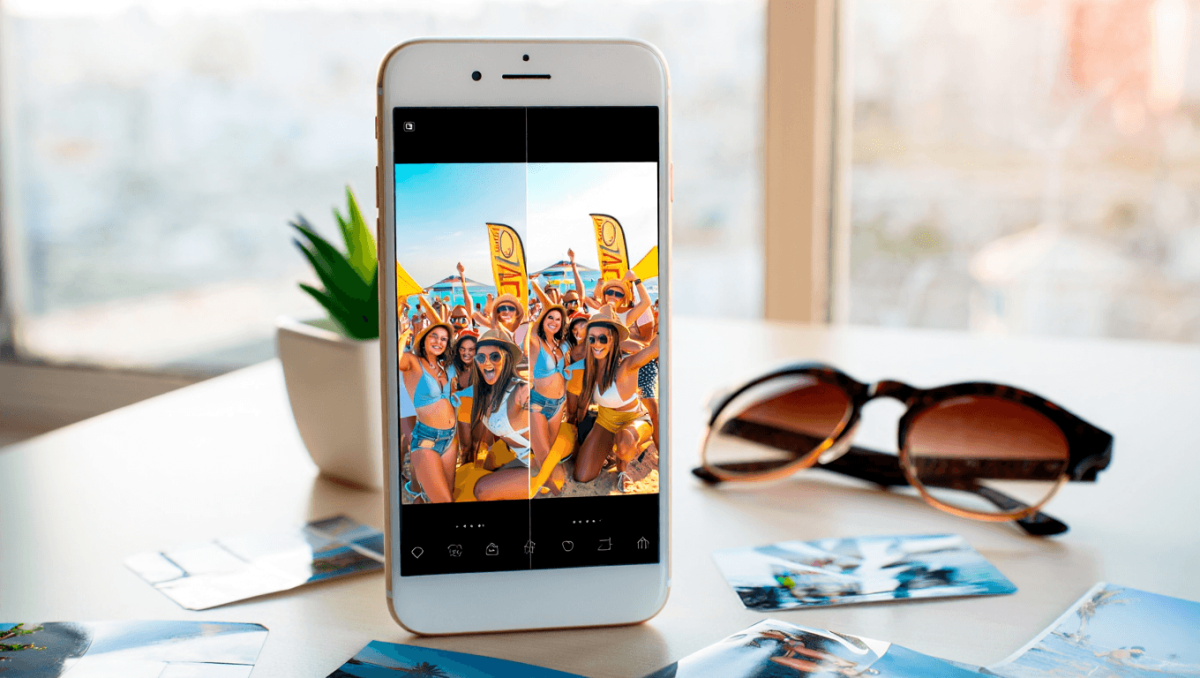
Quante volte vi siete ritrovati con centinaia di scatti da una festa o da una vacanza e avete dovuto ripetere le stesse correzioni foto una ad una? iPhone offre una scorciatoia pratica per trasferire in un istante esposizione, saturazione, filtri e ritagli da una foto a tutte le altre. Qui trovate una guida semplice e aggiornata per farlo bene e risparmiare tempo.
Come copiare le regolazioni da una foto sull’iPhone
Per non modificare ogni immagine singolarmente, usate la funzione che salva le correzioni negli appunti. Questo permette di applicare lo stesso look a più foto.
WhatsApp vocali infiniti: l’IA li riassume per te
Jeremy Renner premiato ad Alice nella città: l’amore, il suo super potere dopo l’incidente
- Trovate la foto già regolata secondo il vostro gusto.
- Apritela nell’app Foto.
- Toccate i tre puntini (…) in alto a destra per aprire il menu opzioni.
- Selezionate Copia modifiche dal menu.
- Potete scegliere quali regolazioni includere o escludere prima di confermare.
- Premete Copia: le impostazioni vengono salvate negli appunti di iOS.
Una volta copiati, i parametri sono pronti per essere incollati su un’altra o su più foto.
Incollare le modifiche su una singola immagine
Se avete una foto specifica da aggiornare, il processo è rapidissimo e non richiede strumenti esterni.
- Aprite la foto di destinazione nell’app Foto.
- Toccate i tre puntini (…) in alto a destra.
- Scegliete Incolla modifiche per applicare le regolazioni copiate.
L’app ripristina esposizione, colore, filtri, ritaglio e tutte le regolazioni incluse nella copia.
Applicare le stesse modifiche a più immagini insieme
Quando lavorate su un album o su una serie di scatti, potete uniformare il risultato in pochi passaggi.
- Aprite la libreria nell’app Foto.
- Toccate Seleziona nell’angolo in alto a destra.
- Selezionate le immagini da modificare. Per selezionare velocemente, trascinate il dito sulle miniature.
- Toccate i tre puntini (…) in alto a destra dopo la selezione.
- Selezionate Incolla modifiche per applicare le regolazioni a tutte le foto selezionate.
In pochi secondi tutte le foto riceveranno le stesse impostazioni, con grande risparmio di tempo.
Cosa viene copiato e cosa no
Non tutte le regolazioni vengono trasferite allo stesso modo. In genere vengono incluse esposizione, bilanciamento colori, filtri e livelli. Alcuni dettagli, come i metadati originali o correzioni manuali specifiche, potrebbero restare diversi.
Consigli pratici per risultati più curati
- Verificate le proporzioni: il ritaglio applicato a una foto verticale potrebbe non andare bene su una orizzontale.
- Usate selezioni ragionate: applicate le stesse impostazioni solo a foto con condizioni di luce simili.
- Controllate prima di salvare: dopo l’incolla, scorrete le immagini e fate piccoli aggiustamenti se necessario.
- Sfruttate le opzioni di copia: quando disponibili, scegliete quali regolazioni includere per evitare di trasferire errori.
- Format RAW vs HEIC: le immagini RAW offrono più margine per modifiche, ma il comportamento delle copie può variare.
Alternative e strumenti avanzati
Oltre all’app Foto, esistono app di terze parti che permettono di creare preset e applicarli in batch. Queste soluzioni possono offrire un controllo maggiore sui parametri complessi.
- App di editing professionale per preset personalizzati.
- Software su Mac per sincronizzare modifiche su librerie più grandi.
- Integrazione con iCloud per mantenere lo stile coerente su più dispositivi.
Dove trovare ulteriori guide su iPhone e iOS
Per approfondire altre funzioni fotografiche e trucchi su iPhone, potete esplorare le sezioni dedicate ai dispositivi Apple. Ci sono guide su iPad, Mac e Apple Watch che spiegano funzioni pratiche, novità del sistema e consigli per l’uso quotidiano.










