
Mostra sommario Nascondi sommario
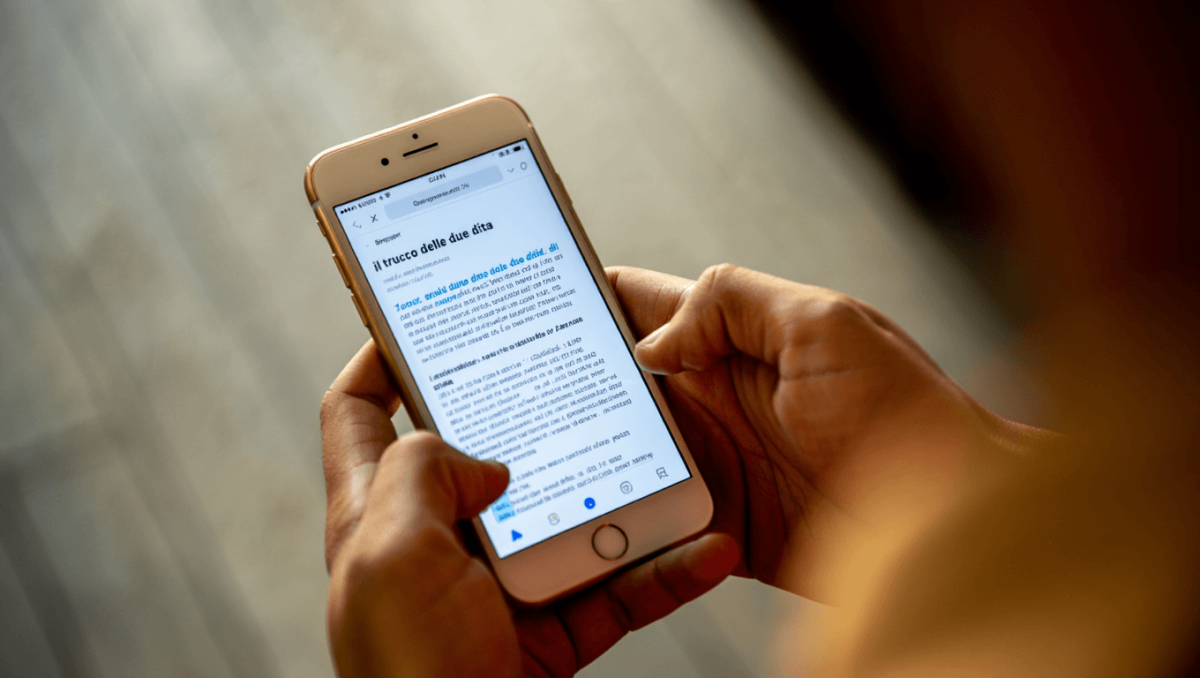
Navigare su iPhone e vedere Safari che interrompe la lettura ogni volta che aprite un link è una seccatura comune. Succede quando confrontiamo prodotti, organizziamo viaggi o seguiamo note e riferimenti su una pagina ricca di link. Per fortuna esiste un’impostazione nascosta che evita lo “scatto” verso la nuova scheda, permettendo di caricare i collegamenti in background e continuare la lettura senza interruzioni.
Come impostare Safari per caricare i link in background su iPhone
La soluzione è dentro le Impostazioni. In pochi passaggi potete evitare che Safari vi porti subito su una nuova scheda.
WhatsApp vocali infiniti: l’IA li riassume per te
Jeremy Renner premiato ad Alice nella città: l’amore, il suo super potere dopo l’incidente
- Aprite l’app Impostazioni sul vostro iPhone.
- Scorrete fino alla voce App e selezionatela.
- Toccate Safari nella lista delle app.
- Scendete alla sezione dedicata ai Pannelli e fate tap su Apri i link.
- Scegliete l’opzione In background per salvare la preferenza.
D’ora in poi, quando terrete premuto su un collegamento, l’opzione che comparirà sarà quella per aprirlo in background. La pagina verrà caricata su una nuova scheda senza portarvi via dalla lettura corrente.
Aprire link in background con un gesto: la scorciatoia delle due dita
Oltre all’impostazione nelle Impostazioni, esiste una mossa rapida ancora più comoda. Non serve più tenere premuto e scegliere il menu. Basta usare due dita.
- Toccate il link usando due dita contemporaneamente.
- Il collegamento si aprirà istantaneamente in una scheda in background.
- Non appariranno menu e non perderete la pagina su cui siete.
È una soluzione veloce per accumulare articoli e link da leggere più tardi. Dopo qualche tentativo diventerà naturale usarla.
Gestire e ritrovare le schede aperte in background
Dopo aver caricato più link in background, conviene sapere dove trovarli e come gestirli senza fatica.
- Per vedere le schede aperte, toccate l’icona delle schede in Safari.
- Potete riaprire una scheda in background semplicemente selezionandola.
- Per tornare rapidamente alla scheda principale utilizzate il gesto di “pinch” invertito: avvicinate pollice e indice sullo schermo.
Ripetete il processo per tutti i collegamenti che volete leggere più tardi: restano disponibili finché non le chiudete.
Dove trovare altre guide utili su iPhone, iPad e iOS
Se cercate altri trucchi pratici per Apple, esistono centinaia di tutorial che spiegano funzioni e novità per iPhone, iPad, Mac e Apple Watch.
- Cercate la sezione dedicata al dispositivo che vi interessa.
- Per aggiornamenti e novità su iOS, consultate lo spazio riservato al sistema operativo.
- Ogni guida è organizzata per argomenti e permette di approfondire rapidamente le funzioni più utili.










