
Mostra sommario Nascondi sommario
- Ripristinare la Home: eliminare pagine e partire puliti
- Organizzare la Home pensando all’ergonomia e ai widget
- Sfruttare la Vista Oggi: il pannello che risparmia tempo
- Una sola pagina Home: mantenere visibile l’essenziale
- Bloccare l’arrivo di nuove app sulla Home
- Dove trovare altri consigli pratici per iPhone e iOS
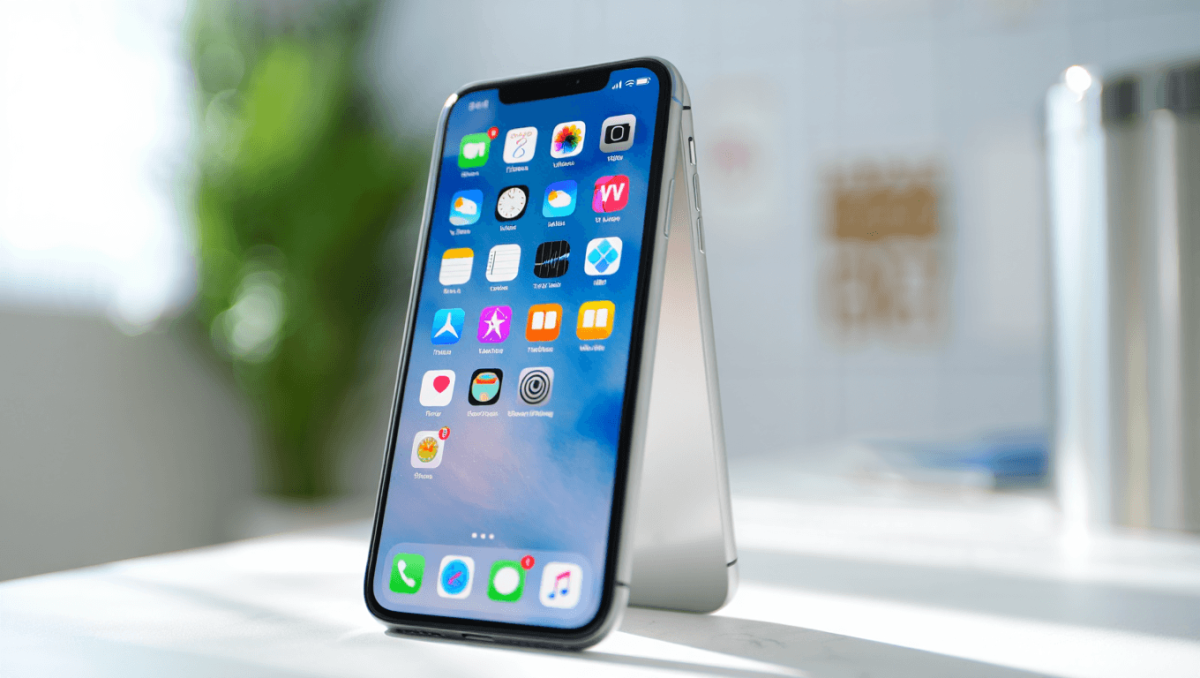
La schermata Home dell’iPhone può cambiare radicalmente la vostra giornata digitale. Con pochi interventi mirati la pagina principale diventa più rapida da usare, più piacevole alla vista e meno dispersiva. Seguite i passaggi che propongo per ottenere una Home ordinata, funzionale e adatta al vostro modo di usare il telefono.
Ripristinare la Home: eliminare pagine e partire puliti
Per iniziare vi conviene fare piazza pulita delle pagine inutili. Il sistema iOS permette di farlo velocemente. Procedete così:
- Tappate e tenete premuto su un punto vuoto della schermata finché le icone non iniziano a muoversi;
- trasportate una delle icone su una pagina vuota per lasciarne almeno una attiva;
- toccate i puntini in basso che rappresentano le pagine;
- rimuovete la selezione da tutte le pagine che non volete conservare;
- usate l’icona che appare in alto nelle pagine non selezionate per cancellarle definitivamente.
WhatsApp vocali infiniti: l’IA li riassume per te
Jeremy Renner premiato ad Alice nella città: l’amore, il suo super potere dopo l’incidente
Una volta fatto, avrete una base pulita su cui ricostruire la Home senza caos.
Organizzare la Home pensando all’ergonomia e ai widget
Riempire tutta la schermata di icone non è sempre la scelta migliore. Su device con schermo grande raggiungere la parte alta può risultare scomodo. Un approccio pratico:
- lasciate libera la porzione superiore dello schermo;
- inserite widget nelle aree alte per avere info rapide senza aprire le app;
- concentrate le icone usate spesso nelle tre righe inferiori.
Così le applicazioni che aprite ogni giorno saranno sempre vicine al pollice.
Ergonomia del pollice: dove mettere le icone più usate
Quando si impugna il telefono con una mano sola, il pollice disegna un arco. Posizionate le app all’interno di quell’area per usarle agevolmente. Se avete una mano dominante potete adattare la disposizione a destra o a sinistra. In aggiunta, provate a raggruppare le icone per colore:
- icone verdi in basso per le utility;
- rosse e arancioni a destra per le app social;
- blu e viola a sinistra per le app di lavoro o intrattenimento.
I colori aiutano il cervello a riconoscere le app più velocemente.
Sfruttare la Vista Oggi: il pannello che risparmia tempo
La schermata situata a sinistra della Home ospita widget utili. Datele priorità: calendario, meteo, note, stato batterie e comandi rapidi sono solo alcuni esempi. Vantaggi principali:
- scorrimento verticale illimitato per molti widget;
- accesso rapido dalla schermata di blocco, se abilitato;
- integrazione con widget di terze parti per personalizzare il flusso di lavoro.
Per visualizzarla senza sbloccare il dispositivo andate in Impostazioni e attivate l’opzione che permette l’accesso alla Vista Oggi dalla schermata di blocco.
Una sola pagina Home: mantenere visibile l’essenziale
Limitare la Home a una pagina rende l’uso quotidiano più veloce. Consiglio pratico:
- tenete sulla Home solo le app che aprite ogni giorno, idealmente 12 (20 al massimo);
- lasciate che la Libreria App conservi tutto il resto;
- evitate di creare cartelle duplicate: iOS già organizza molte app automaticamente.
Così avrete la Vista Oggi a sinistra, la Home centrale e la Libreria App a destra. È la configurazione più semplice ed efficiente.
Bloccare l’arrivo di nuove app sulla Home
Per impedire che ogni nuova installazione riempia la Home, cambiate una preferenza nelle impostazioni:
- andate in Impostazioni > Schermata Home e Libreria App;
- selezionate Solo Libreria App per le nuove app.
In questo modo le applicazioni installate finiscono direttamente nella Libreria, evitando nuove pagine e disordine.
Dove trovare altri consigli pratici per iPhone e iOS
Se volete approfondire, su Macitynet trovate molti tutorial per iPhone, iPad, Mac e Apple Watch. Cercate la sezione dedicata a iOS per raccogliere trucchi e aggiornamenti.










