Mostra sommario Nascondi sommario
Apple propone spesso la frase “privacy first”, ma avere un iPhone non significa che la riservatezza sia automaticamente garantita. Molte funzioni richiedono dati d’uso per personalizzare servizi. Se non volete cedere informazioni sensibili, conviene rivedere con calma le impostazioni di iOS.
Come bloccare il tracciamento delle app su iPhone
Le app possono chiedere di seguire la vostra attività su altre applicazioni e siti. Questo sistema serve a creare profili pubblicitari e mostrare annunci mirati.
One Piece: accessori economici su Amazon per sentirsi subito parte della ciurma
Mac: apri la stessa app due volte con un solo comando
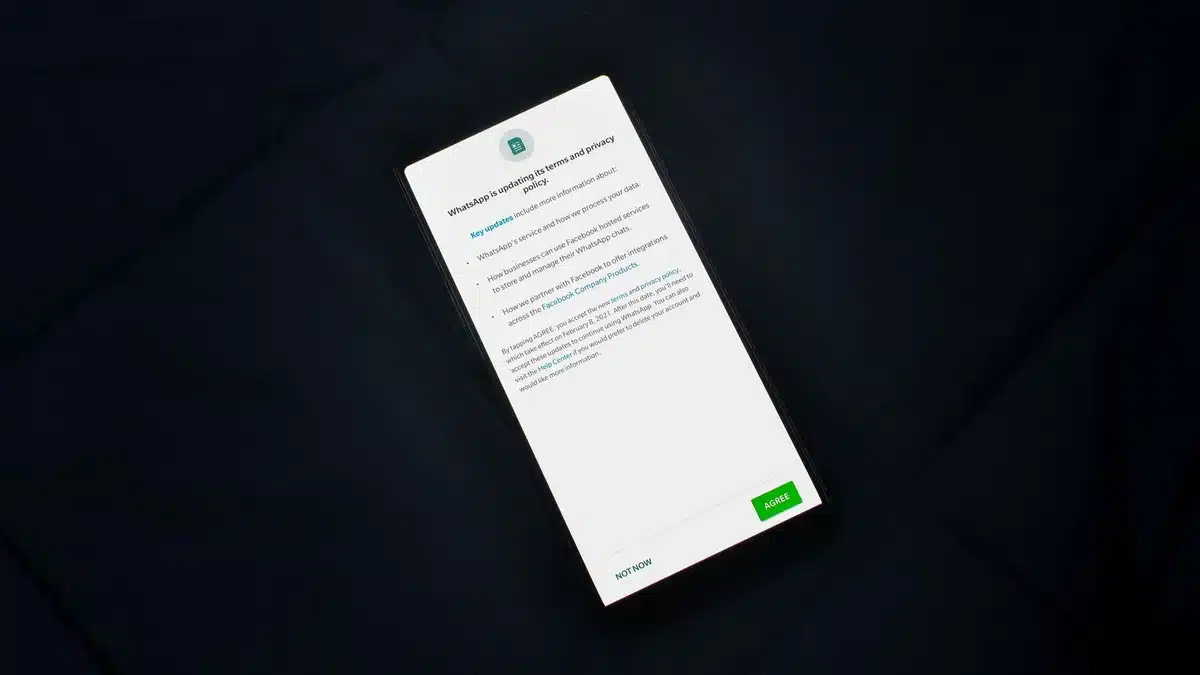
Per impedire che nuove app richiedano questo permesso:
- Aprite Impostazioni sull’iPhone;
- Andate su Privacy e sicurezza;
- Selezionate Tracciamento;
- Disattivate Richiesta tracciamento attività per bloccare le richieste automatiche;
- Se volete estendere il blocco anche alle app già autorizzate, scegliete Chiedi alle app di non tracciare.
Le pubblicità continueranno a apparire, ma non saranno più basate sul tracciamento delle vostre abitudini.
Gestire la posizione: limitare accessi e risparmiare batteria
La localizzazione è uno dei dati più delicati. Spesso app non necessarie chiedono l’accesso continuo alla posizione.
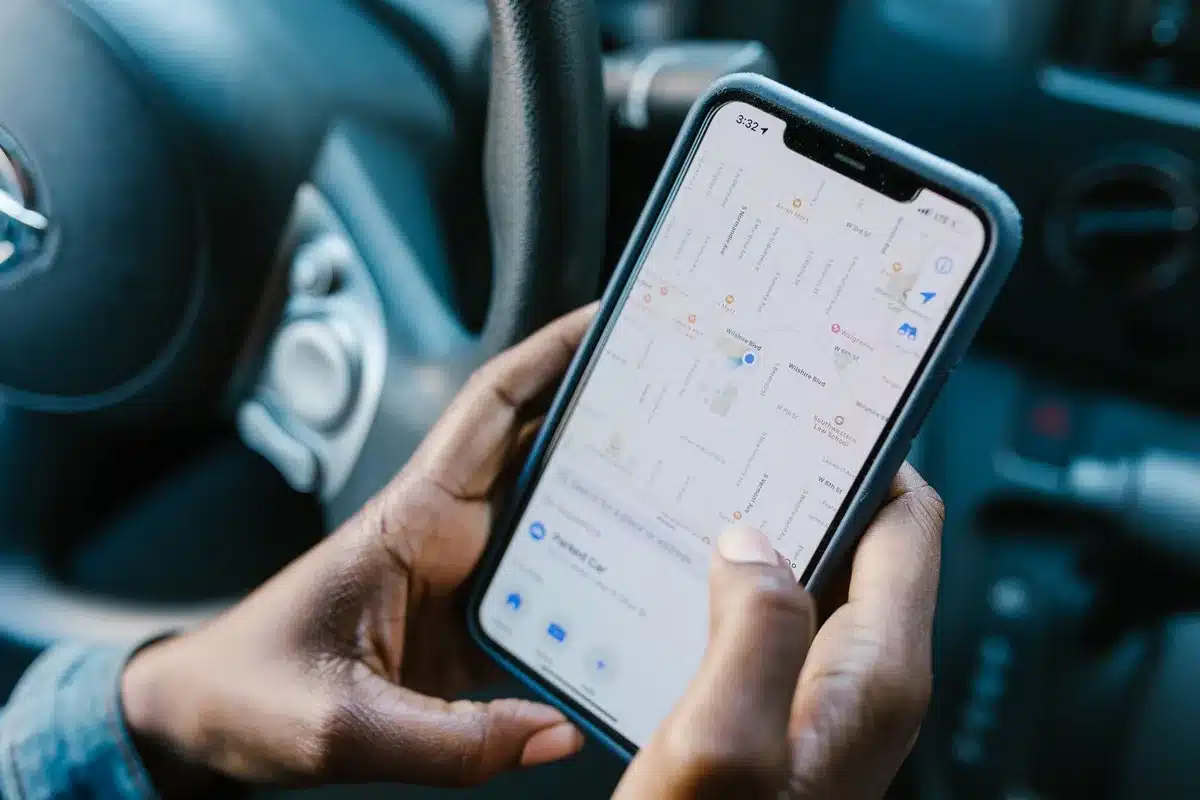
- Aprite Impostazioni;
- Toccate Privacy e sicurezza;
- Entrate in Localizzazione e controllate le app elencate;
- Per app non indispensabili, impostate Mai;
- Per mappe e navigatori, preferite Mentre usi l’app invece di Sempre.
Oltre alla privacy, il monitoraggio costante influisce sull’autonomia della batteria.
Disattivare i luoghi frequenti per evitare cronologie di spostamento
iOS salva i posti che visitate più spesso per offrire suggerimenti personalizzati. Se volete ridurre la raccolta di dati personali, potete disattivare questa funzione.
- Aprite Impostazioni;
- Andate in Privacy e sicurezza > Localizzazione;
- Scorrete fino a Servizi di sistema;
- Toccate Luoghi frequenti e itinerari e disattivate l’interruttore.
Così l’iPhone non terrà più uno storico dettagliato dei luoghi visitati più spesso.
Verificare i permessi app con il rapporto sulla privacy
iOS offre un tool per monitorare quante volte le app accedono a fotocamera, microfono, posizione e contatti.
- Aprite Impostazioni;
- Selezionate Privacy e sicurezza;
- Trovate Resoconto sulla privacy delle app;
- Attivate il resoconto sulla privacy delle app per iniziare la registrazione.
Questo strumento non impedisce direttamente l’accesso, ma mostra in dettaglio quali app consultano dati sensibili. Così potrete identificare software troppo invadenti.
Pratiche consigliate per controllare i dati su iPhone
Alcuni accorgimenti semplici migliorano la vostra privacy in pochi minuti:
- Rivedete i permessi delle app almeno una volta al mese;
- Limitate l’uso in background e il Background App Refresh per app non essenziali;
- Disattivate l’accesso a fotocamera e microfono se non necessari;
- Scegliete alternative con politiche sulla privacy chiare;
- Usate opzioni “solo quando serve” per la localizzazione;
- Impostate promemoria per controllare le autorizzazioni periodicamente.
Dove trovare guide e approfondimenti su iPhone e iOS
Se desiderate istruzioni passo passo, ci sono decine di tutorial che spiegano funzioni di iPhone, iPad, Mac e Apple Watch. Cercate le sezioni dedicate a iOS e agli aggiornamenti per trovare articoli aggiornati.