Mostra sommario Nascondi sommario
- Tenere il Bluetooth sempre visibile e controllabile
- Scambiare file via Bluetooth: configurazione e limiti
- Mostrare la percentuale della batteria sul MacBook
- Condividere file in rete: impostare cartelle e permessi
- Ridurre le finestre nel Dock con un doppio clic
- Usare la tastiera per navigare senza mouse
Subito dopo l’acquisto di un Mac o una reinstallazione di macOS vale la pena dedicare pochi minuti alle impostazioni. Piccoli aggiustamenti possono risparmiare tempo ogni giorno. In questo articolo trovi trucchi pratici per gestire Bluetooth, batteria, condivisione file, finestre e navigazione da tastiera, con istruzioni rapide e consigli d’uso.
Tenere il Bluetooth sempre visibile e controllabile
Se usi AirPods, Magic Mouse o tastiere wireless, avere l’icona Bluetooth nella barra dei menu accelera le operazioni. Non serve aprire ogni volta le preferenze.
Resident Evil 2: ecco perché rimandavo sempre l’uso dei nastri d’inchiostro
Impostazioni macOS da controllare subito: 6 controlli essenziali per Mac nuovo o aggiornato
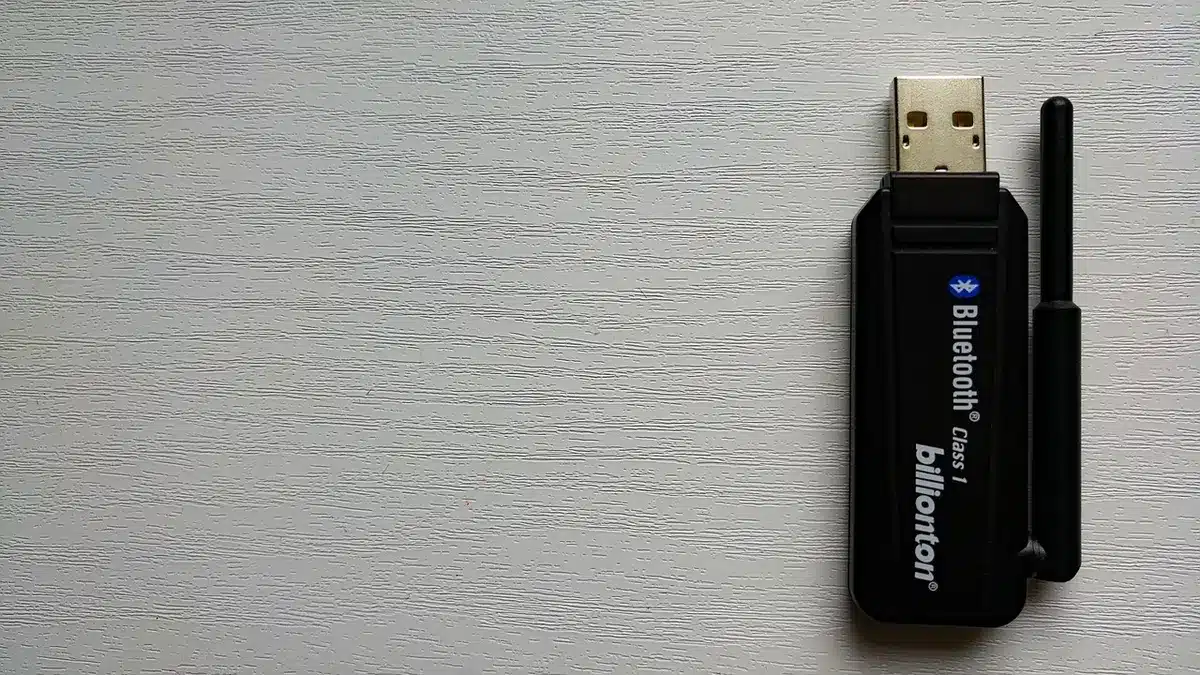
Per attivarla apri Impostazioni di Sistema > Barra dei menu. Spunta la casella accanto a Bluetooth. L’icona apparirà in alto a destra.
- Clic sull’icona per vedere i dispositivi accoppiati.
- Collega o scollega un accessorio con un clic.
- Controlla la carica residua di cuffie e mouse compatibili.
Il Centro di Controllo offre funzioni analoghe. Però l’icona dedicata riduce i clic. Ricorda: spegnere il Bluetooth scollega tastiere e mouse wireless.
Scambiare file via Bluetooth: configurazione e limiti
Il trasferimento Bluetooth è utile quando non c’è una rete locale o AirDrop non è disponibile. Funziona con alcuni Android e altri dispositivi compatibili.
Per attivare la funzione vai in Impostazioni di Sistema > Generali > Condivisione e abilita Condivisione Bluetooth. Clicca l’icona delle informazioni per impostare le preferenze.
Opzioni principali
- Chiedi cosa fare: ogni invio richiede la tua conferma.
- Cartella di salvataggio: scegli dove posare i file ricevuti. Default: Download.
- Esplorazione da altri dispositivi: consenti o vieta l’accesso a cartelle del Mac.
Per inviare file usa l’app Scambio file Bluetooth, dentro Utility > Applicazioni. Seleziona il file, scegli il dispositivo e accetta le autorizzazioni richieste.
Con iPhone e iPad è spesso più rapido usare AirDrop. Se non ti serve ricevere file via Bluetooth, lascia la condivisione disattivata e abilitala solo quando serve.
Mostrare la percentuale della batteria sul MacBook
La sola icona della batteria non sempre basta. Aggiungere la percentuale rende subito chiaro il livello di carica disponibile.

Vai su Impostazioni di Sistema > Barra dei menu, seleziona Batteria e apri Opzioni batteria. Attiva Mostra percentuale.
- La cifra comparirà accanto all’icona in alto a destra.
- Puoi anche visualizzare la modalità di risparmio energetico.
- Durante la ricarica, l’icona può mostrare il tempo stimato per completare la carica.
Questa impostazione riguarda solo i portatili. Mac mini, iMac e Mac Studio non hanno batteria interna.
Condividere file in rete: impostare cartelle e permessi
La condivisione di rete evita di usare chiavette o servizi cloud per trasferire file tra computer in casa o in ufficio.
Apri Impostazioni di Sistema > Generali > Condivisione e attiva Condivisione file. Poi aggiungi le cartelle che vuoi rendere disponibili.
Come configurare autorizzazioni e cartelle
- Usa il pulsante + sotto l’elenco delle cartelle condivise per aggiungere nuove cartelle.
- Assegna permessi agli utenti: Lettura e scrittura, Solo lettura o altri livelli.
- Condividi solo ciò che serve e evita l’accesso completo al disco per motivi di sicurezza.
La condivisione supporta il protocollo SMB, utile per scambiare file con computer Windows. Limita la condivisione alle cartelle necessarie.
Ridurre le finestre nel Dock con un doppio clic
Per liberare rapidamente lo schermo puoi usare il doppio clic sulla barra del titolo della finestra. È più veloce del clic sul pulsante giallo.
Vai in Impostazioni di Sistema > Scrivania e Dock e trova Azione per il doppio clic sulla barra del titolo.
- Riempi: la finestra si estende tra menu e Dock.
- Zoom: ingrandisce secondo la funzione di sistema.
- Contrai: riduce la finestra nel Dock.
- Nessuna azione: il doppio clic non provoca modifiche.
Se scegli Contrai, puoi nascondere una finestra e recuperarla dal Dock con un clic. Utile quando hai molte finestre aperte.
Usare la tastiera per navigare senza mouse
La navigazione da tastiera riduce l’uso del mouse. Spostare la selezione tra i controlli diventa rapido e preciso.
Apri Impostazioni di Sistema > Tastiera e attiva Navigazione da tastiera. Usa Tab per avanzare e Maiuscole + Tab per tornare indietro.
Per un controllo più esteso attiva Accesso completo da tastiera in Impostazioni di Sistema > Accessibilità > Tastiera. Troverai comandi aggiuntivi per selezionare pulsanti e menu.
- Ideale per compilare moduli senza toccare il trackpad.
- Non tutte le app supportano ogni controllo tramite tastiera.
- Combina scorciatoie e navigazione per lavorare più velocemente.