Mostra sommario Nascondi sommario
- Personalizzare l’effetto Liquid Glass su macOS 27
- Passo dopo passo: come regolare il cursore
- Ridurre o disattivare le trasparenze tramite Accessibilità
- Design delle icone e miglioramenti della leggibilità
- Consigli pratici prima di cambiare impostazioni
- Dove trovare approfondimenti e altre guide su macOS
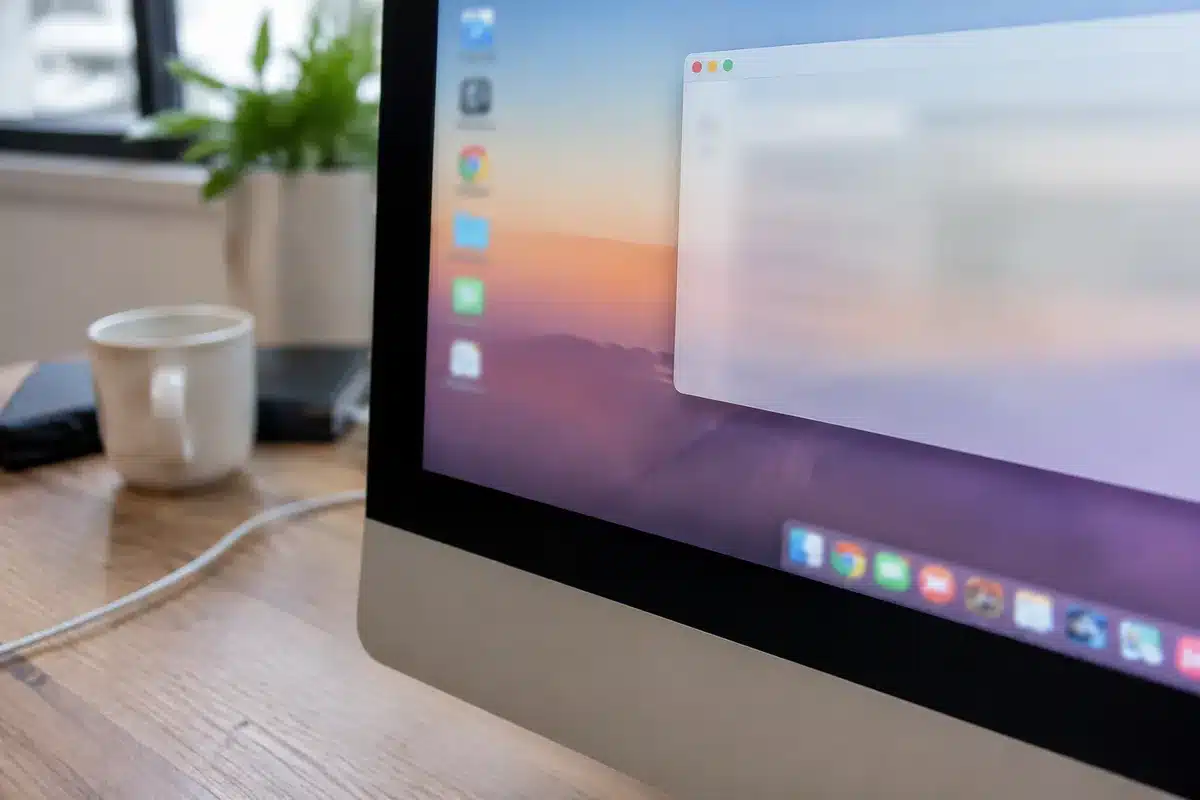
Con macOS 27 Golden Gate Apple introduce perfezionamenti al nuovo design chiamato Liquid Glass, pensati per aumentare la chiarezza visiva delle interfacce. Le superfici sfumate offrono ora una refrattazione più uniforme e un contrasto migliorato. Le icone delle app sono state ritoccate per apparire più nitide su questi sfondi dinamici.
Personalizzare l’effetto Liquid Glass su macOS 27
Il sistema include ora un controllo semplice per adattare la trasparenza alle vostre preferenze. La novità mette nelle mani dell’utente la possibilità di passare da un vetro molto luminoso a una tinta più uniforme.
macOS 27 trasparenza Liquid Glass: come regolare
Gradiva in rosso sbarca tra il Cretto di Burri e Marettimo
- Impostazioni di Sistema: è il punto di partenza per ogni modifica grafica.
- Aspetto: qui si trova il cursore che regola Liquid Glass.
- Muovete il cursore per scegliere tra maggiore chiarezza o colori più saturi.
Passo dopo passo: come regolare il cursore
Seguendo pochi passaggi si cambia l’aspetto delle icone e delle barre traslucide.

- Aprite Impostazioni di Sistema.
- Scegliete la voce Aspetto nella colonna sinistra.
- Sulla destra regolate il cursore Liquid Glass per ottenere l’effetto desiderato.
Ridurre o disattivare le trasparenze tramite Accessibilità
Per chi preferisce massima leggibilità è possibile eliminare del tutto gli effetti traslucidi. Questa opzione sostituisce le aree sfumate con toni pieni per migliorare il contrasto.
- Aprite Impostazioni di Sistema.
- Selezionate Accessibilità nella colonna sinistra.
- Andate su Schermo e attivate Riduci la trasparenza.
Design delle icone e miglioramenti della leggibilità
Le icone sono state riviste per risaltare sui nuovi sfondi. I dettagli sono più definiti e i contorni risultano migliori su display ad alta densità.
- Linee più nitide per una lettura immediata.
- Contrasti ottimizzati per condizioni di luce diverse.
- Uniformità cromatica per ridurre distrazioni.
Consigli pratici prima di cambiare impostazioni
Prima di modificare l’aspetto del sistema, considerate questi punti per evitare risultati indesiderati.
- Testate il cursore in diverse app per valutare l’impatto.
- Attivate e disattivate “Riduci la trasparenza” per confrontare.
- Ricordate che alcune modifiche possono influire sulla percezione dei colori.
Dove trovare approfondimenti e altre guide su macOS
Se cercate spiegazioni dettagliate sulle funzioni di macOS 27, trovate numerosi tutorial e guide pratiche dedicate a Mac, iPad e iPhone. Le risorse sono organizzate per piattaforma e aggiornate con le ultime novità del sistema.