Mostra sommario Nascondi sommario
- Come aggiungere il widget Extra Large sulla Home di iOS 27
- Spazio occupato e dimensioni: cosa significa il formato Extra Large
- Quali applicazioni Apple supportano già il widget XXL
- Compatibilità e differenze tra iPhone, iPad e Mac
- Idee pratiche per sfruttare il widget XXL
- Dove trovare altre guide e aggiornamenti su iOS 27
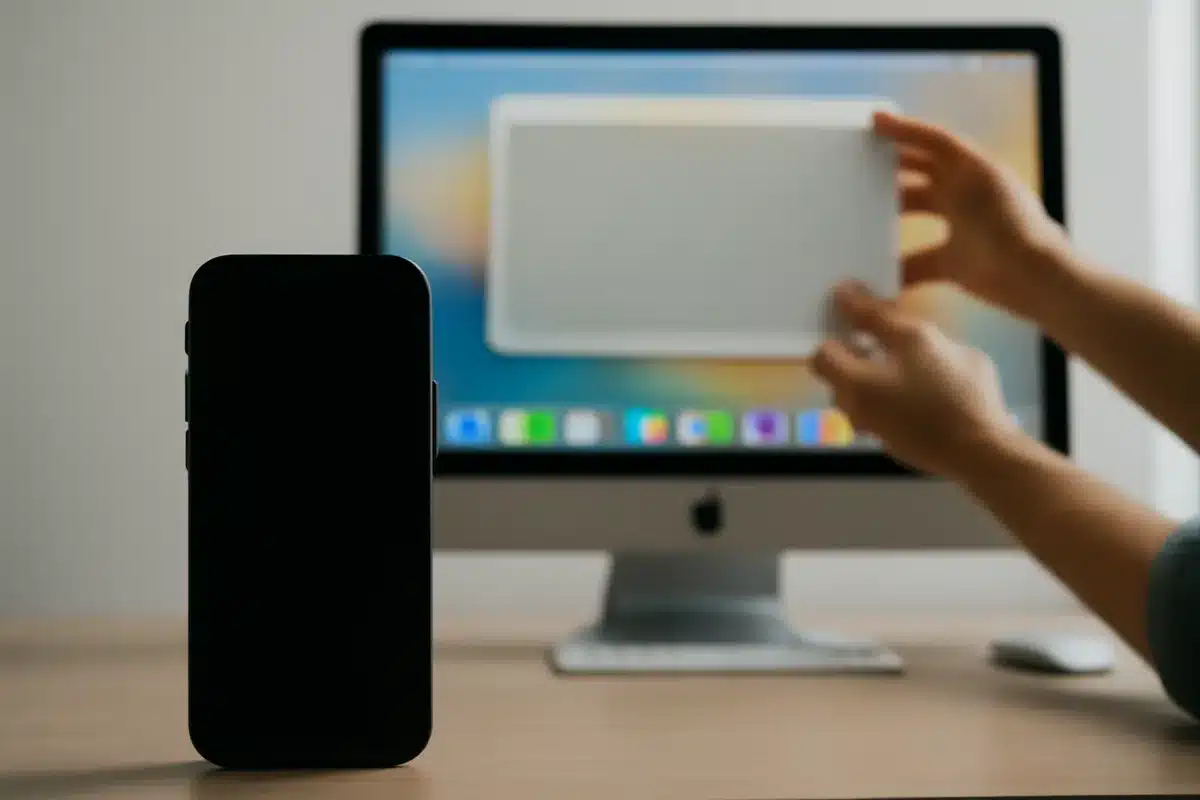
Con iOS 27 Apple amplia lo spazio disponibile sulla schermata Home introducendo un nuovo widget di dimensioni extra. Il formato occupa gran parte della pagina e cambia il modo in cui si organizzano app e informazioni sul dispositivo. Scopri come attivarlo, quali app già lo supportano e le differenze tra i vari device.
Come aggiungere il widget Extra Large sulla Home di iOS 27
Procedura rapida direttamente dall’icona
Minions: 3 set su Amazon così irresistibili che li vorrai anche a 60 anni
iOS 27: attiva i widget XXL su iPhone e sfruttali al massimo
- Tocca e tieni premuta l’icona dell’app che vuoi trasformare.
- Comparirà un menu: scegli l’opzione dedicata ai widget.
- Seleziona il formato Extra Large per sostituire l’icona.

Metodo alternativo dal pannello widget
- Accedi alla schermata Home e entra in modalità modifica.
- Premi il pulsante per aggiungere widget in alto a sinistra o scorri il pannello widget.
- Scegli l’app e il formato XXL, quindi trascinalo nella posizione desiderata.
Spazio occupato e dimensioni: cosa significa il formato Extra Large
Il nuovo widget Extra Large copre l’area equivalente a una griglia estesa. In pratica, occupa quasi tutta la pagina Home, pari a un layout 7×4 nelle nuove proporzioni di iOS 27. Questo consente di mostrare molte informazioni a colpo d’occhio.
Quali applicazioni Apple supportano già il widget XXL
Al lancio, solo alcune app di sistema propongono il nuovo formato. Ecco l’elenco aggiornato:
- Calendario
- Casa
- File
- Foto
- Musica
- Podcast
- TV
La lista potrebbe ampliarsi con aggiornamenti delle app o nuove release di iOS.
Compatibilità e differenze tra iPhone, iPad e Mac
I widget XXL non si comportano in modo identico su ogni dispositivo. Alcune app offrono il formato solo su specifiche piattaforme.

- Su iPhone il widget è spesso disponibile in orientamento verticale.
- Su iPad molti widget Extra Large sono pensati per l’orientamento orizzontale.
- Su Mac, e su dispositivi con display più ampi, è comune trovare entrambe le varianti.
Durante la fase beta di iOS 27 alcune funzioni sono limitate e potrebbero cambiare prima del rilascio definitivo.
Idee pratiche per sfruttare il widget XXL
- Usa il widget Calendario per vedere agenda e appuntamenti giornalieri in un colpo d’occhio.
- Metti Foto o TV in Extra Large per avere anteprime visive ampie e rapide.
- Imposta Musica o Podcast per controllare brani e serie audio senza aprire l’app.
- Combina più widget su pagine diverse per creare schermate tematiche: lavoro, casa, tempo libero.
Consiglio: prova alternative di layout prima di scegliere quello definitivo.
Dove trovare altre guide e aggiornamenti su iOS 27
Per tutorial pratici su iPhone, iPad, Mac e Apple Watch esistono molte risorse online. Su siti specializzati potete consultare raccolte dedicate a iOS 27 e agli aggiornamenti correlati.
Se seguite la versione beta è utile monitorare changelog e note di rilascio per sapere quando nuove app adotteranno il formato XXL.