Mostra sommario Nascondi sommario
- Perché le stelle cambiano l’ordinamento delle foto su iPhone
- Come attivare le valutazioni a stelle nell’app Foto
- Procedura rapida per assegnare stelle a foto e video
- Filtrare la libreria per stelle: trovare le foto giuste in un istante
- Consigli pratici per usare le stelle in modo efficace
- Risorse e guide utili per esplorare tutte le novità di iOS 27
Con iOS 27 Apple semplifica la gestione delle immagini: ora nell’app Foto è possibile valutare ogni immagine e video con le stelle. Questa novità aiuta a trovare rapidamente i contenuti più importanti e a organizzare la libreria in modo personale.
Perché le stelle cambiano l’ordinamento delle foto su iPhone
La nuova funzione di valutazione consente di creare un sistema di priorità dentro la libreria. Invece di contare solo su album o sui Preferiti, si possono usare fino a 5 stelle per segnare valore e priorità delle foto.
Bungie: Marathon a rischio, ultimi annunci preoccupano i fan
iOS 27: vota le foto nel rullino dell’iPhone in pochi tap
Si integra con gli strumenti già presenti, come il riconoscimento di persone e oggetti e la ricerca in linguaggio naturale offerta da Apple Intelligence. Le stelle non sostituiscono, ma potenziano i filtri automatici e gli album.
- 5 stelle: scatti migliori o da conservare per sempre.
- 3–4 stelle: foto buone da tenere per progetti o archivi.
- 1 stella: elementi temporanei o candidati alla cancellazione.
Come attivare le valutazioni a stelle nell’app Foto
La funzione è presente in iOS 27 ma non è abilitata di default. Seguite questi passaggi per visualizzare i controlli di valutazione:
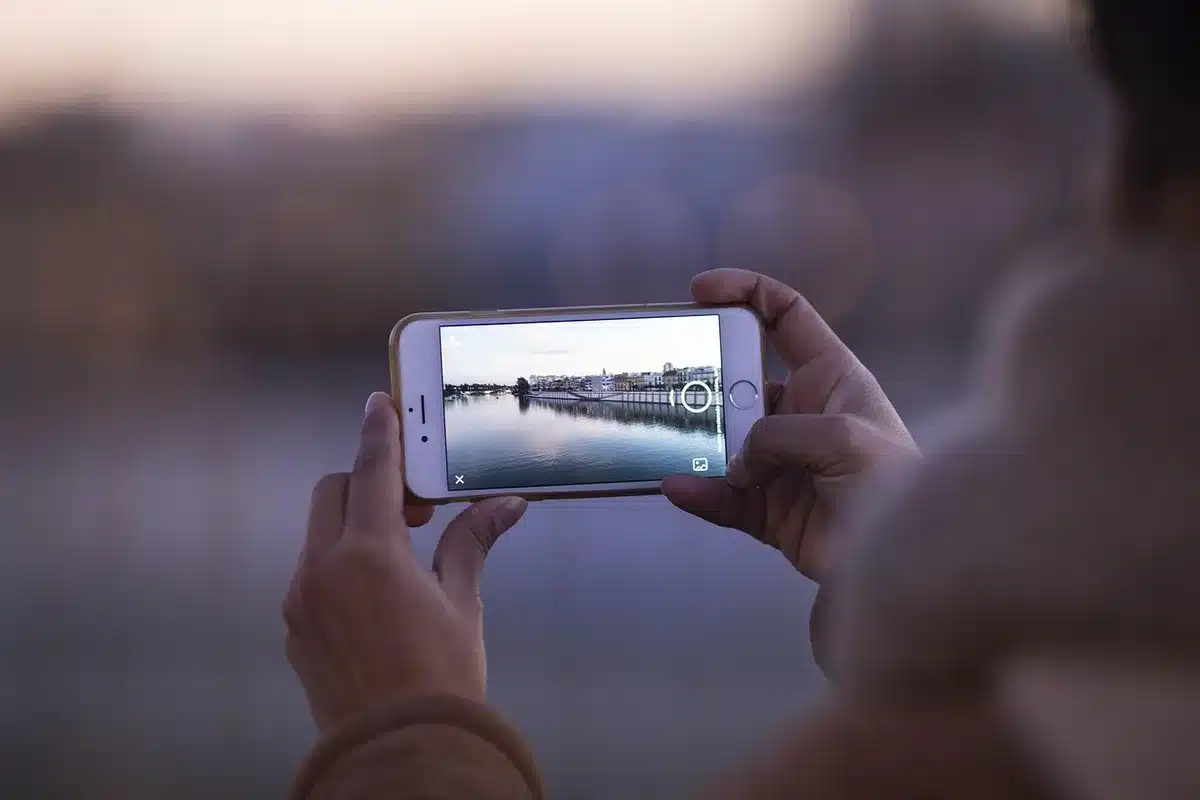
- Aprite l’app Foto.
- Andate nella scheda Raccolte.
- Toccate i tre puntini in alto a destra.
- Attivate Mostra controlli di valutazione.
Dopo l’attivazione apparirà il pulsante per assegnare le stelle su foto e video.
Procedura rapida per assegnare stelle a foto e video
Una volta attivata la funzione, valutare un elemento è semplice. Ecco come fare passo dopo passo:
- Aprite l’app Foto.
- Selezionate la foto o il video da valutare.
- Toccate l’icona a forma di stella nella barra superiore.
- Scegliete un valore da 1 a 5 stelle.
La valutazione viene salvata subito e appare sulla miniatura. Potete modificare il punteggio quando volete.
Nota: al momento non è possibile valutare i contenuti degli album condivisi su iCloud. La funzione è attiva solo sulla propria libreria personale.
Filtrare la libreria per stelle: trovare le foto giuste in un istante
I filtri dell’app Foto sfruttano le valutazioni per mostrare solo gli elementi desiderati. Per applicare un filtro:

- Aprite Foto e andate nella scheda Libreria.
- Toccate il pulsante dei filtri (tre linee in alto).
- Selezionate la voce Valutazione.
- Scegliete il numero di stelle o Senza valutazione.
Questo sistema mostra esclusivamente le foto e i video corrispondenti al criterio scelto. Per tornare a tutta la libreria rimuovete il filtro o selezionate Tutti gli elementi.
Ricordate che, oltre alle cinque valutazioni, esiste la categoria Senza valutazione, che consente di trovare gli elementi non ancora giudicati.
Consigli pratici per usare le stelle in modo efficace
Non esistono regole fisse: le stelle vanno adattate al vostro flusso di lavoro. Ecco alcune idee utili:
- Stabilite un significato per ogni livello e annotatevi il criterio.
- Usate 5 stelle per le foto da conservare in alta qualità.
- Riservate 1 stella agli scatti da rivedere o eliminare.
- Combinate stelle e album per progetti fotografici o editoriali.
- Controllate periodicamente gli elementi Senza valutazione.
Le stelle rendono più flessibile la selezione manuale rispetto ai soli tag automatici.
Risorse e guide utili per esplorare tutte le novità di iOS 27
Se volete approfondire le modifiche introdotte da iOS 27, ci sono molte guide pratiche. Ecco alcuni temi chiave da consultare:
- 20 funzioni da provare: panoramica delle novità principali su Foto, Safari e Fotocamera.
- Compatibilità per modello: cosa funziona da iPhone 11 fino ai modelli più recenti.
- Impostazioni consigliate: cinque opzioni da regolare dopo l’aggiornamento.
- Liquid Glass: come bilanciare trasparenza e leggibilità nell’interfaccia.
- FaceTime con doppia fotocamera: usare due fotocamere contemporaneamente nelle chiamate.
- Volume separato: gestire suoneria, sveglie e timer con livelli indipendenti.
- Nuovo Dov’è: condivisione temporanea della posizione e funzioni su Apple Watch.
- Controlli per minori: strumenti per limitare e gradualmente ampliare l’uso dell’iPhone da parte dei bambini.
- Salute e AI: come Apple Intelligence integra i dati di iPhone e Watch.
- CarPlay e auto: novità per la guida, widget e interfacce migliorate.
- Casa e HomeKit: gestione telecamere, consumi e integrazione con Thread.
- Servizi Apple: aggiornamenti per Mappe, Podcast, iCloud e Music.