Mostra sommario Nascondi sommario
- Inserire il Timer nel Centro di Controllo su iOS 27
- Avviare il Timer in modo immediato: guida pratica
- Controllare, mettere in pausa o fermare il Timer mentre usate il telefono
- Volume separato per Timer, sveglie e suoni di sistema
- Consigli utili e trucchi rapidi
- Dove trovare altre guide su iPhone e iOS 27
Se usate spesso il Timer dell’iPhone, l’aggiornamento a iOS 27 rende tutto più semplice e veloce. In pochi tocchi potrete avviare un conto alla rovescia senza aprire l’app Orologio. Qui spieghiamo come integrare il Timer nel Centro di Controllo, come attivarlo al volo e come sfruttare la nuova gestione dei volumi.
Inserire il Timer nel Centro di Controllo su iOS 27
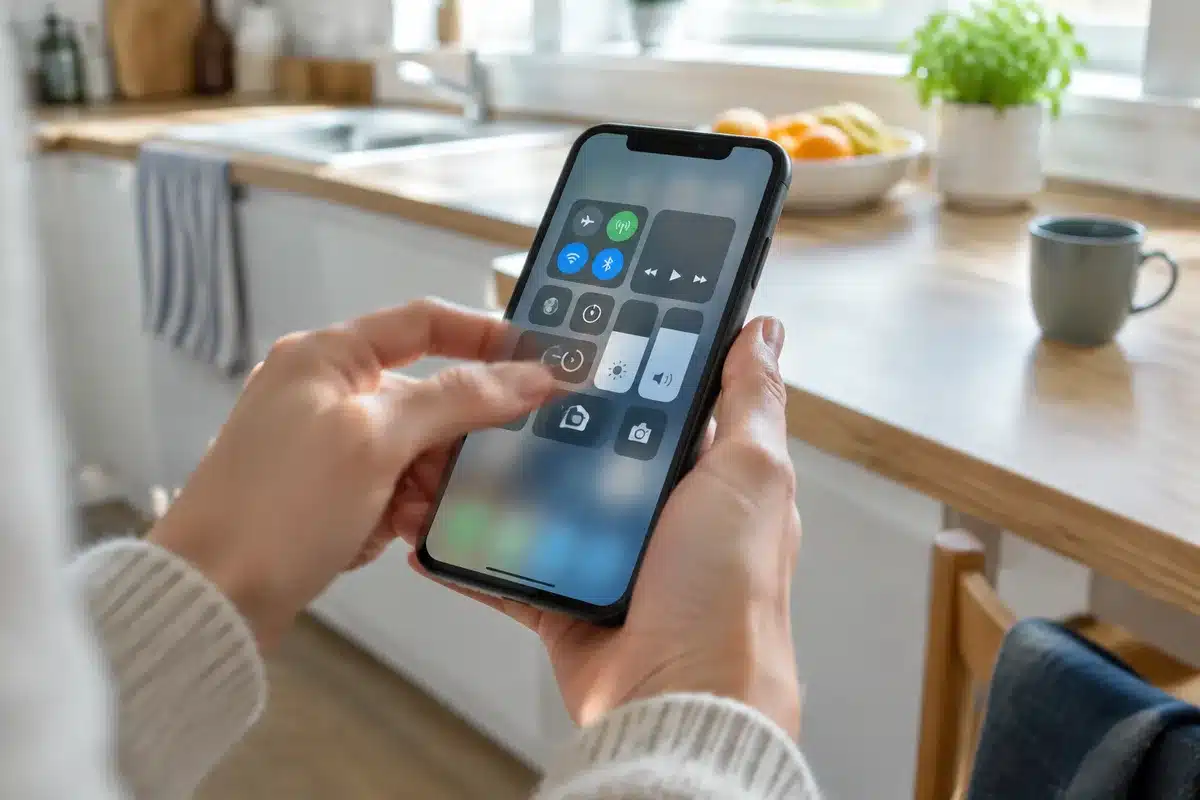
Il primo passo è aggiungere la scorciatoia del Timer al Centro di Controllo se non l’avete già fatto.
Gioco PC gratis e rilassante: riscattalo subito su Steam
iOS 27 timer: nuova interfaccia per avviarli in un lampo
Passaggi rapidi per aggiungerlo
- Aprite Impostazioni del vostro iPhone.
- Entrate in Centro di Controllo e cercate l’opzione per il Timer.
- Toccate il pulsante + per inserirlo tra i controlli attivi.
Dopo questa operazione il Timer sarà subito raggiungibile con uno swipe dall’angolo superiore destro dello schermo.

Avviare il Timer in modo immediato: guida pratica
Con la scorciatoia nel Centro di Controllo, impostare un conto alla rovescia è questione di secondi.
Come fare in tre mosse
- Fate scorrere il dito verso il basso dall’angolo superiore destro per aprire il Centro di Controllo.
- Toccate l’icona del Timer per visualizzare la ghiera di selezione.
- Scorrete la ghiera per scegliere i minuti (da 1 minuto fino a 2 ore) e premete Avvia.
Il conto alla rovescia parte subito e potete chiudere il Centro di Controllo e tornare alle vostre attività.
Controllare, mettere in pausa o fermare il Timer mentre usate il telefono
iOS 27 rende semplice riprendere il controllo del Timer senza cercare l’app.
- Per modificare o fermare il Timer, aprite il Centro Notifiche con uno swipe dall’angolo superiore sinistro.
- Se lo schermo è bloccato, troverete il Timer nella Lockscreen tra le notifiche in basso.
- Potrete mettere in pausa, riprendere o annullare il conto alla rovescia direttamente da lì.
Volume separato per Timer, sveglie e suoni di sistema
Una delle novità più pratiche di iOS 27 è la possibilità di gestire i volumi in modo indipendente.
Ora potete impostare livelli diversi per:
- Suonerie
- Media
- Avvisi e suoni di sistema
- Sveglie e Timer
Questo significa che il Timer può avere un volume dedicato, senza influire sulle altre impostazioni audio del dispositivo.
Consigli utili e trucchi rapidi
- Se usate spesso lo stesso intervallo, impostate il Timer e poi duplicate la scorciatoia nel Centro di Controllo per un accesso ancora più rapido.
- Per chi cucina, il Timer nel Centro di Controllo evita di aprire app mentre le mani sono occupate.
- Controllate le impostazioni audio dopo l’aggiornamento per regolare i volumi separati secondo le vostre preferenze.
Dove trovare altre guide su iPhone e iOS 27
Se desiderate approfondire, ci sono centinaia di tutorial su iPhone, iPad, Mac e Apple Watch. Cercate la sezione dedicata a iOS 27 per tutte le novità e le istruzioni pratiche.