Mostra sommario Nascondi sommario
- Avviare la registrazione: metodi veloci e pratici
- Come includere l’audio di sistema e il microfono
- Prova pratica: l’audio di Apple Music e i limiti dello streaming
- Quando usare applicazioni avanzate per registrare e montare
- Compatibilità dei Mac con macOS 27 Golden Gate
- Dove trovare guide e approfondimenti
Con macOS 27 Golden Gate registrare lo schermo del Mac è diventato più diretto: ora è possibile includere anche l’audio riprodotto dal sistema. Questa novità semplifica la creazione di tutorial, demo o segnalazioni di problemi senza dover installare driver audio virtuali.
Avviare la registrazione: metodi veloci e pratici
Puoi iniziare in pochi secondi usando la scorciatoia Comando + Maiuscole + 5. Si apre la barra di cattura con tutte le opzioni.
LEGO Botanicals: sconti fino al 26% su Amazon, set perfetti per più gioia
macOS 27: registra schermo con audio di sistema in pochi click
In alternativa, apri QuickTime Player dalla cartella Applicazioni e scegli Nuova registrazione schermo dal menu File.
- Seleziona l’intero schermo, una singola finestra o una porzione.
- I due metodi mostrano adesso gli stessi controlli su macOS 27.
Come includere l’audio di sistema e il microfono
Prima di registrare clicca su Opzioni e attiva Includi audio di sistema. Puoi anche scegliere un microfono per commentare in voce.
- Scegli Nessuno se non vuoi catturare rumori ambientali.
- Premi Registra per avviare la cattura.
- Per fermare la registrazione usa il pulsante nella barra dei menu o Comando + Controllo + Esc.
Il file viene salvato di default sulla Scrivania in formato .mov, a meno che non imposti una destinazione diversa.
Prova pratica: l’audio di Apple Music e i limiti dello streaming
Nei test abbiamo registrato anche l’audio proveniente da Apple Music. Il file risultante conteneva una traccia AAC LC a 128 kb/s, sufficiente per la maggior parte delle dimostrazioni.
Con alcuni servizi di streaming video le immagini si sono oscurate, mentre l’audio è stato acquisito. Questo comportamento dipende dalle protezioni delle singole app.
Apple TV e altre applicazioni possono impedire la registrazione delle loro finestre per motivi di copyright.
Quando usare applicazioni avanzate per registrare e montare
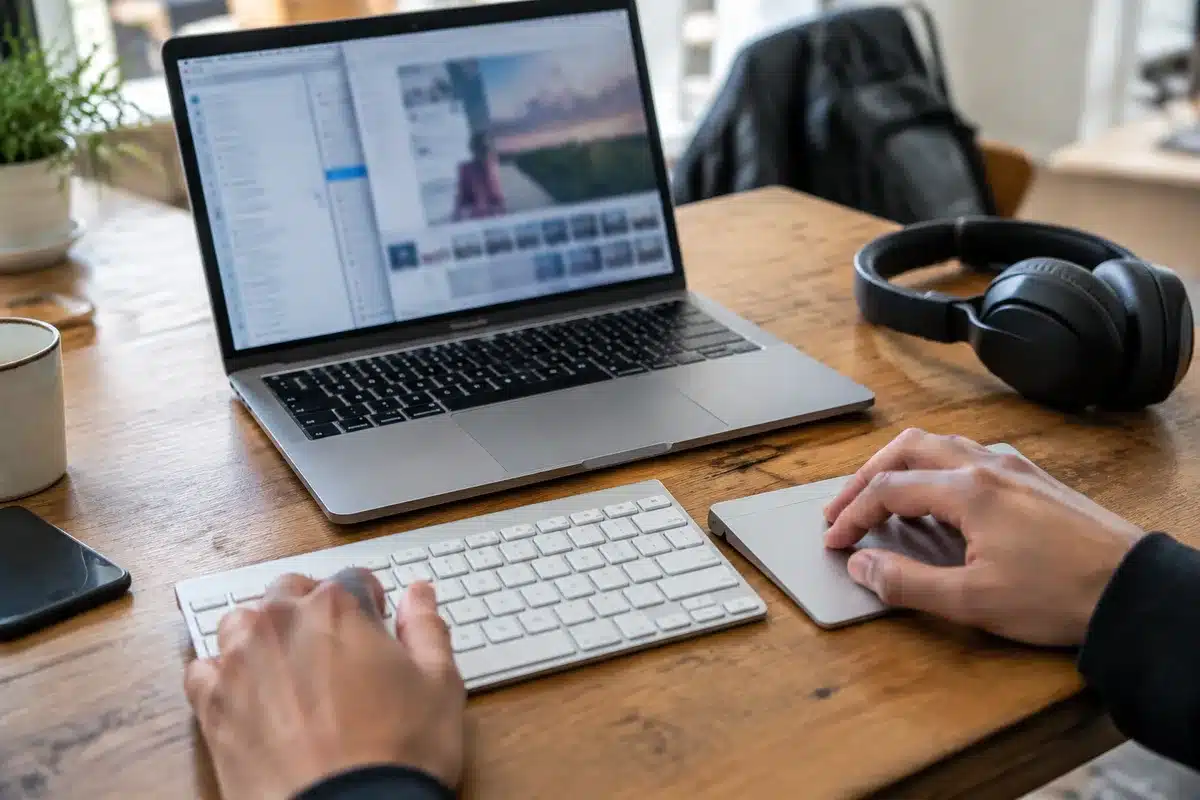
La funzione integrata è ottima per tutorial rapidi. Tuttavia, se vuoi editing avanzato, vale la pena considerare software dedicati.
- ScreenFlow: ottimo per montaggio e annotazioni.
- Camtasia: strumenti avanzati per corsi e demo professionali.
- Screenium: buona alternativa per chi cerca un’interfaccia semplice ma potente.
Questi programmi offrono timeline, effetti, e gestione di più tracce audio rispetto alla registrazione nativa.
Compatibilità dei Mac con macOS 27 Golden Gate
La funzione è disponibile sui Mac compatibili con macOS 27, cioè sui modelli con chip Apple Silicon. I Mac con processori Intel non possono aggiornare a questa versione.
Dove trovare guide e approfondimenti
Se cerchi altri tutorial su Mac, iPhone, iPad o servizi online, esistono raccolte dedicate che spiegano passo passo funzioni e trucchi.