
Mostra sommario Nascondi sommario
Con iOS 27 il rullino dell’iPhone può trasformarsi in una piccola sala espositiva. In pochi tap si avvia una presentazione automatica di foto e video, perfetta per mostrarsi ricordi sul tavolino di casa o proiettarli su schermo grande senza montaggi complessi.
Come avviare lo slideshow in pochi secondi
Preparare e lanciare la presentazione è rapido. Segui questi passaggi per cominciare subito:
Remake Nintendo: altri titoli in arrivo oltre Zelda
iOS 27: slideshow su iPhone con foto e video in pochi tap
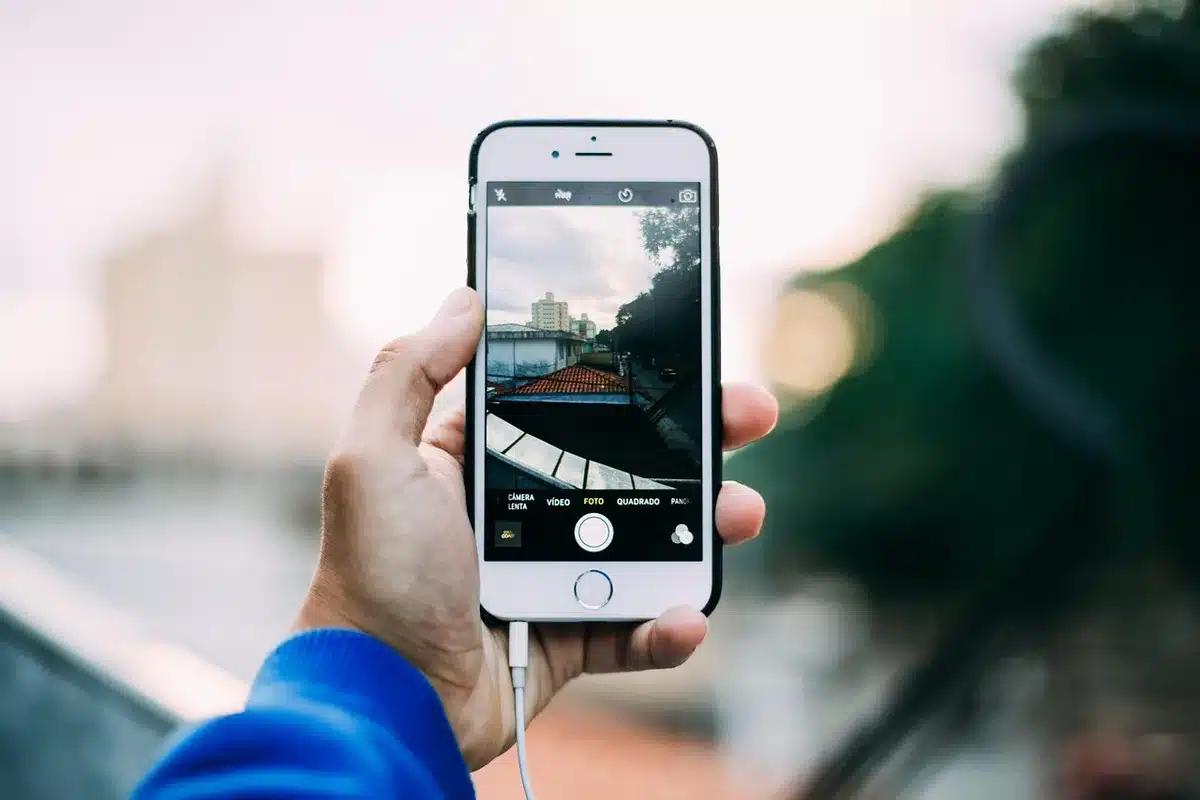
- Apri l’app Foto sull’iPhone.
- Seleziona le immagini e i video che vuoi includere.
- Premi i tre puntini in alto a destra.
- Scegli Avvia presentazione.
I video vengono riprodotti così come sono. Le foto invece ricevono un leggero effetto di zoom e passaggio automatico.
Modificare transizioni, durata e musica
La presentazione può essere regolata in modo semplice per adattarsi alla situazione.
Transizioni e tempi
- Apri Personalizza per cambiare stile e velocità.
- Seleziona tipo di transizione (taglio, dissolvenza, sfocatura, panoramica, scala, rotazione, tendina ecc.).
- Imposta la durata totale e i secondi di permanenza per ogni foto.
Aggiungere una colonna sonora
- Puoi inserire della Musica di sottofondo scegliendo brani dall’app dedicata.
- La traccia accompagna la sequenza senza creare un nuovo file video.
Ripetizione automatica
- Attiva o disattiva Riproduci in loop per decidere se far ripartire la presentazione alla fine.
Guardare le foto su TV, proiettore o come cornice digitale
Questa funzione è utile in vari contesti: una cena, una riunione o un piccolo evento familiare.

- Per lo schermo grande usa metodi di connessione come il mirroring o un cavo compatibile.
- Appoggia l’iPhone su un tavolino per usarlo come cornice digitale durante la serata.
- La visualizzazione resta fluida e non richiede tempo di esportazione.
Vantaggi rispetto al montaggio tradizionale
La presentazione integrata elimina passaggi inutili e salva spazio.
- Non serve creare un video definitivo: niente attese per l’esportazione.
- Non occupi memoria aggiuntiva con file montati.
- Facile da avviare anche per chi non ha dimestichezza con app di editing.
Come uscire e riprendere il controllo
Per interrompere la presentazione basta un tocco.
- Premi il tasto Indietro in alto a sinistra per tornare al rullino.
- Le impostazioni restano disponibili per future presentazioni.
Altre risorse e guide pratiche su iOS 27
Se cerchi ulteriori suggerimenti su iPhone, iPad o Mac, è disponibile una raccolta di tutorial dedicati. Troverai istruzioni passo passo per molte funzioni del nuovo sistema operativo.