Mostra sommario Nascondi sommario
- Visualizzare solo gli scatti reali con il filtro della fotocamera
- Capire l’ordinamento: data di aggiunta e data di acquisizione
- Nascondere screenshot e contenuti condivisi per una libreria più pulita
- Bloccare il salvataggio automatico dalle app di messaggistica
- Regolare l’ingrandimento e altre preferenze di visualizzazione
- Dove trovare guide pratiche per Mac, iPhone e iPad
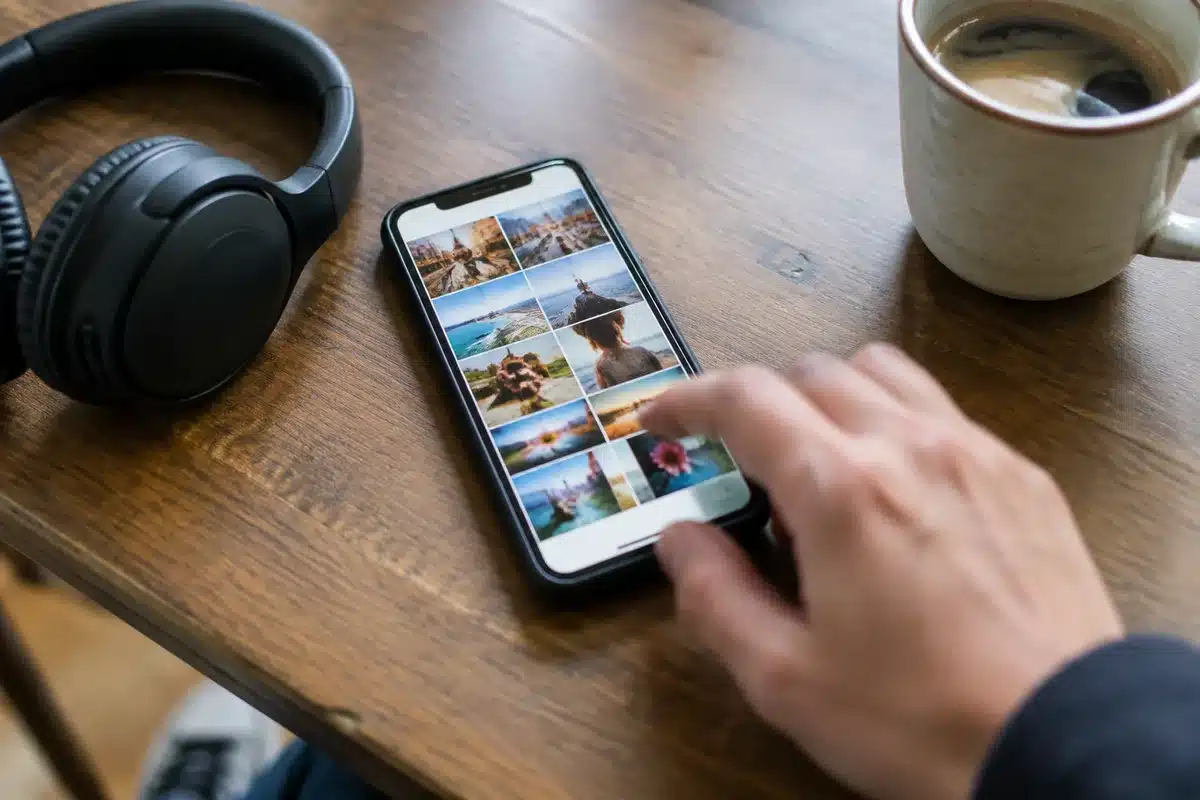
Se la libreria Foto dell’iPhone è diventata un mosaico di meme, ricevute e schermate, iOS 27 offre strumenti pratici per vedere solo ciò che serve. Con pochi tocchi è possibile filtrare le immagini e isolare le foto scattate con la fotocamera, evitando di scorrere decine di elementi salvati da chat e app.
Visualizzare solo gli scatti reali con il filtro della fotocamera
Per concentrarsi sulle fotografie catturate con il proprio iPhone, l’app Foto include un comando per limitare la griglia ai soli scatti della fotocamera.
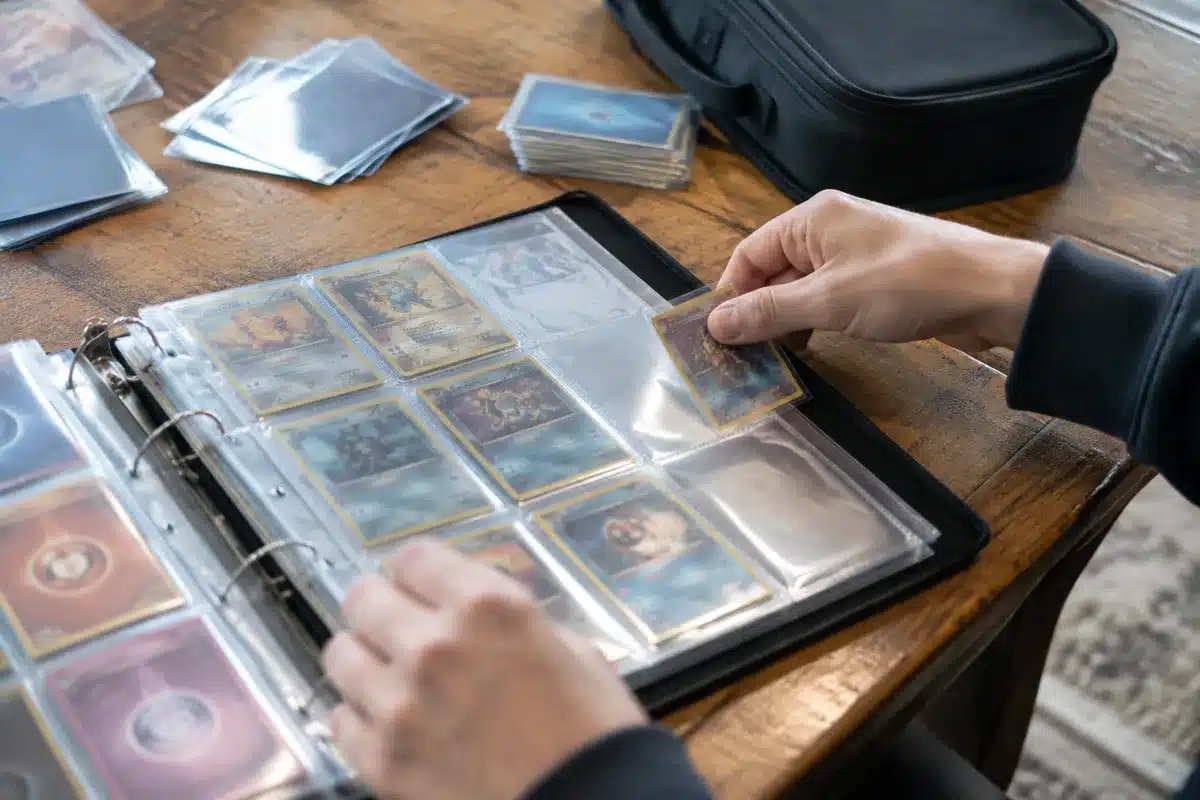
Carte Pokémon: 3 album imperdibili per conservarle e valorizzarle
immagini chat iPhone: ritrova i tuoi scatti in un attimo
- Aprite l’app Foto e andate nella vista Libreria.
- Toccate il pulsante Ordina e filtra.
- Selezionate Dalla mia fotocamera per mostrare soltanto le immagini create con il dispositivo.
Questo filtro modifica esclusivamente la visualizzazione. Le immagini salvate da WhatsApp, Telegram o altre app restano nella libreria. Non vengono cancellate e non si libera spazio sul dispositivo.
Per tornare alla vista completa, riaprite Ordina e filtra e scegliete Rimuovi filtri. È inoltre possibile combinare più criteri per affinare la ricerca.
Capire l’ordinamento: data di aggiunta e data di acquisizione
Nel menu di ordinamento si trova un’opzione utile per scegliere come disporre le foto nella libreria.
- Data di aggiunta: posiziona in cima i contenuti inseriti più di recente.
- Data di acquisizione: ordina le immagini in base al momento in cui sono state effettivamente scattate o registrate.
Questo distingue, per esempio, una foto scattata mesi fa ma appena ricevuta in chat. Scegliendo Data di aggiunta la vedrete tra gli ultimi elementi; con Data di acquisizione rimane nel contesto temporale originario.
Nascondere screenshot e contenuti condivisi per una libreria più pulita
Se gli screenshot o i file condivisi occupano la vista, potete escluderli temporaneamente.
- Aprite Ordina e filtra.
- Entrate in Opzioni vista.
- Toccate per nascondere voci come Screenshot, Dal mio Mac e Condivisi con te.
Ripetete l’operazione per ripristinare la visualizzazione. Nascondere elementi non elimina i file: li rende solo invisibili nella griglia corrente.
Bloccare il salvataggio automatico dalle app di messaggistica
Per evitare che nuove immagini dalle chat finiscano in Foto, bisogna intervenire nelle impostazioni dell’app di messaggistica.
- WhatsApp: disattivate il salvataggio automatico dei media nelle impostazioni o per singole conversazioni.
- Telegram: verificate le preferenze di download automatico per foto e video.
Modificando queste opzioni si riduce il disordine nella libreria e si prevengono salvataggi indesiderati.
Regolare l’ingrandimento e altre preferenze di visualizzazione
iOS 27 consente anche di personalizzare come vengono mostrate le immagini nella galleria. Tra le opzioni c’è la possibilità di disattivare l’ingrandimento automatico delle foto.
- Aprite Foto e navigate in Ordina e filtra.
- Controllate Opzioni vista per disattivare zoom e altre impostazioni di anteprima.
Queste scelte rendono la navigazione più comoda, soprattutto quando la libreria è molto affollata.
Dove trovare guide pratiche per Mac, iPhone e iPad
Esistono molte risorse online con istruzioni passo passo per gestire foto e dispositivi Apple. Tra queste trovate articoli su come impedire il salvataggio automatico dei media, come organizzare album e come sfruttare le novità di iOS 27.