Mostra sommario Nascondi sommario
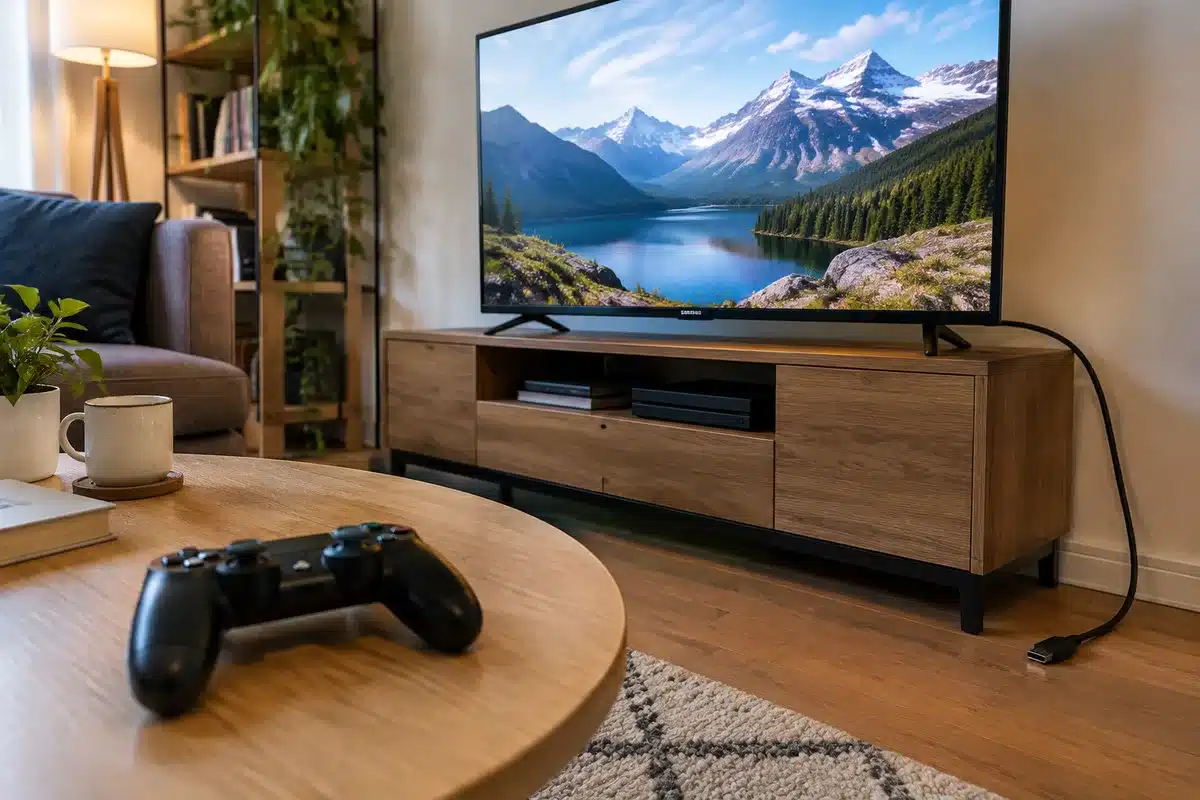
Siamo entrati ufficialmente nell’attesa fase che precede l’uscita di Grand Theft Auto 6, fissata per il 19 novembre 2026, e molti giocatori stanno affollando negozi e carrelli digitali per assicurarsi console, monitor e accessori all’altezza. Preparare lo schermo può fare la differenza tra un’esperienza coinvolgente e una piena di compromessi: ecco come ottimizzare una smart TV, con focus sui modelli Samsung, per vivere al massimo la nuova avventura open world di Rockstar Games.
Preparare la tua TV Samsung: cosa verificare prima del lancio
Prima di collegare la console, controlla gli elementi che influenzano input lag, fluidità e qualità dell’immagine. Un settaggio semplice può ridurre i ritardi e migliorare la resa visiva senza compromessi.
GTA 6: ottimizza il tuo TV Samsung per prestazioni da urlo
iPhone: allega più foto con una sola mano in pochi tap
- Assicurati di utilizzare una porta HDMI compatibile con le specifiche della tua console.
- Controlla gli aggiornamenti firmware della TV per le ultime ottimizzazioni.
- Verifica lo spazio libero e le impostazioni della sorgente video per evitare downsampling.
Le impostazioni che contano: Game Mode e alternative
I televisori Samsung recenti riconoscono spesso automaticamente una console collegata. Questo attiva una serie di ottimizzazioni, ma vale la pena approfondire.
Game Mode: ridurre l’input lag
La Game Mode abbassa la latenza tra pad e schermo. È fondamentale per titoli veloci e per chi punta alla precisione.
- Attiva la modalità gioco per i titoli competitivi o per rispondere più rapidamente.
- In giochi narrativi l’effetto è meno evidente, ma rimane consigliato.
Game Motion Plus e Motion Blur
La funzione Game Motion Plus migliora la nitidezza dei movimenti, riducendo il Motion Blur. In azione, le scene d’inseguimento e le animazioni appaiono più pulite.
- Può rendere l’immagine più fluida e cinematografica.
- Su alcuni pannelli, però, altera leggermente la naturalezza della resa.
VRR: quando preferirlo alla Motion Plus
Il VRR (Variable Refresh Rate) sincronizza frequenza del pannello e frame rate della console. Offre una fluidità senza tearing.
- Attenzione: attivando Game Motion Plus, il VRR potrebbe disattivarsi automaticamente.
- Consiglio pratico: prova entrambe le impostazioni e scegli in base alla tua sensibilità visiva.
Guida rapida: settaggi consigliati passo dopo passo
- Collega la console a una porta HDMI certificata per 4K/120Hz, se disponibile.
- Aggiorna il firmware della TV e della console all’ultima versione.
- Attiva la Game Mode come impostazione base.
- Prova Game Motion Plus e verifica se il VRR rimane attivo.
- Regola luminosità e contrasto per ambienti di gioco illuminati o bui.

Periferiche e connessioni: piccoli accorgimenti che fanno la differenza
Oltre alla TV, la qualità dei cavi, la stabilità della rete e il controller influiscono sull’esperienza. Non trascurare questi elementi.
- Usa cavi HDMI di buona qualità e lunghezza contenuta.
- Se giochi online, privilegia una connessione cablata per latenza minima.
- Calibra il controller e considera accessori con risposta tattile affinata.
Preload, dimensioni e tempi di download per GTA 6
Il preload di GTA 6 inizia il 12 novembre 2026. Preparati a scaricare decine o centinaia di gigabyte nelle ore successive.
- Fai spazio sul disco e libera banda di rete durante il download.
- Imposta il download notturno o in orari di minor traffico per velocità migliori.
- Controlla la pagina ufficiale di Rockstar Games per link e dettagli sul preload.