
Mostra sommario Nascondi sommario
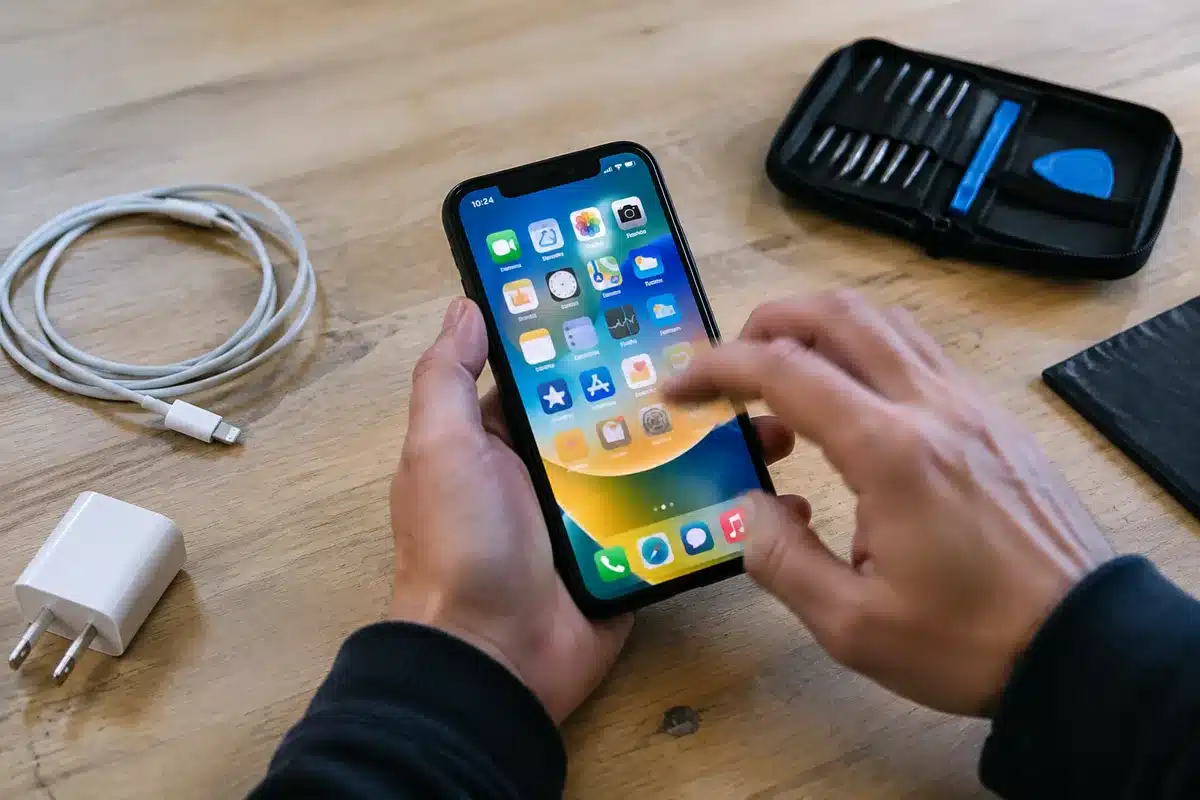
Spostare più foto o allegare file in blocco su iPhone e iPad è più semplice di quanto pensiate. Basta un gesto naturale sullo schermo per creare una pila di immagini e trascinarla dentro l’app di destinazione. Il trucco funziona molto bene sui display grandi e permette di operare anche con una mano sola.
Trascinare più immagini: il metodo rapido per iOS
Non serve aprire menu complessi. Con una pressione prolungata su una foto potete sollevarla e trasformarla nel punto di partenza di una selezione.
GTA 6: ottimizza il tuo TV Samsung per prestazioni da urlo
iPhone: allega più foto con una sola mano in pochi tap

- Premete a lungo su una foto del rullino finché non sembra sollevata.
- Tenete premuto e iniziate a muoverla leggermente per vederne il movimento.
- Con un altro dito toccate le altre immagini che volete includere.
- La prima immagine diventerà una mini-pila con un contatore delle foto selezionate.
Passaggi pratici per trasferire la pila in un’altra app
- Dopo aver creato la pila, mantenete la pressione sulla stessa.
- Tornate alla schermata Home o chiudete l’app Foto senza rilasciare.
- Aprite l’app di destinazione, ad esempio Messaggi o Mail.
- Portate la pila sull’area di inserimento testo o sull’allegato.
- Rilasciate il dito per depositare tutti i file insieme.
Una volta inseriti, scegliete il destinatario e inviate il messaggio come al solito.

Consigli pratici per maggiore velocità
- Usate l’altra mano per scorrere la galleria mentre selezionate con il pollice.
- Su iPad sfruttate lo spazio maggiore per posizionare la pila con precisione.
- Se avete molti file, create più pile e inviatele separatamente.
Applicazioni e tipi di file compatibili
Il meccanismo non è limitato alle foto. Funziona anche con i video e con i file presenti nell’app File.
- Mail: allegare foto e documenti senza salvare ogni file singolarmente.
- Messaggi: inviare album o gruppi di immagini in una sola operazione.
- Note e altre app che accettano drag & drop di file.
- App di terze parti che supportano l’input drag & drop su iPadOS e iOS.
Problemi comuni e come evitarli
- Se la pila si disfa, ricominciate con una pressione più lunga sulla foto iniziale.
- Se l’app di destinazione non accetta il rilascio, provate a rilasciare su un campo diverso.
- Se lo schermo è sporco o con pellicola, il tocco prolungato potrebbe non essere registrato.
- In caso di lentezza, chiudete app in background per liberare memoria.
Dove trovare altre istruzioni su iPhone e iPad
Se volete approfondire, ci sono molte guide dedicate a gesti, condivisione e gestione file su iPhone, iPad, Mac e Apple Watch. Cercate la sezione dedicata al vostro dispositivo o al sistema operativo per tutorial specifici.