
Mostra sommario Nascondi sommario
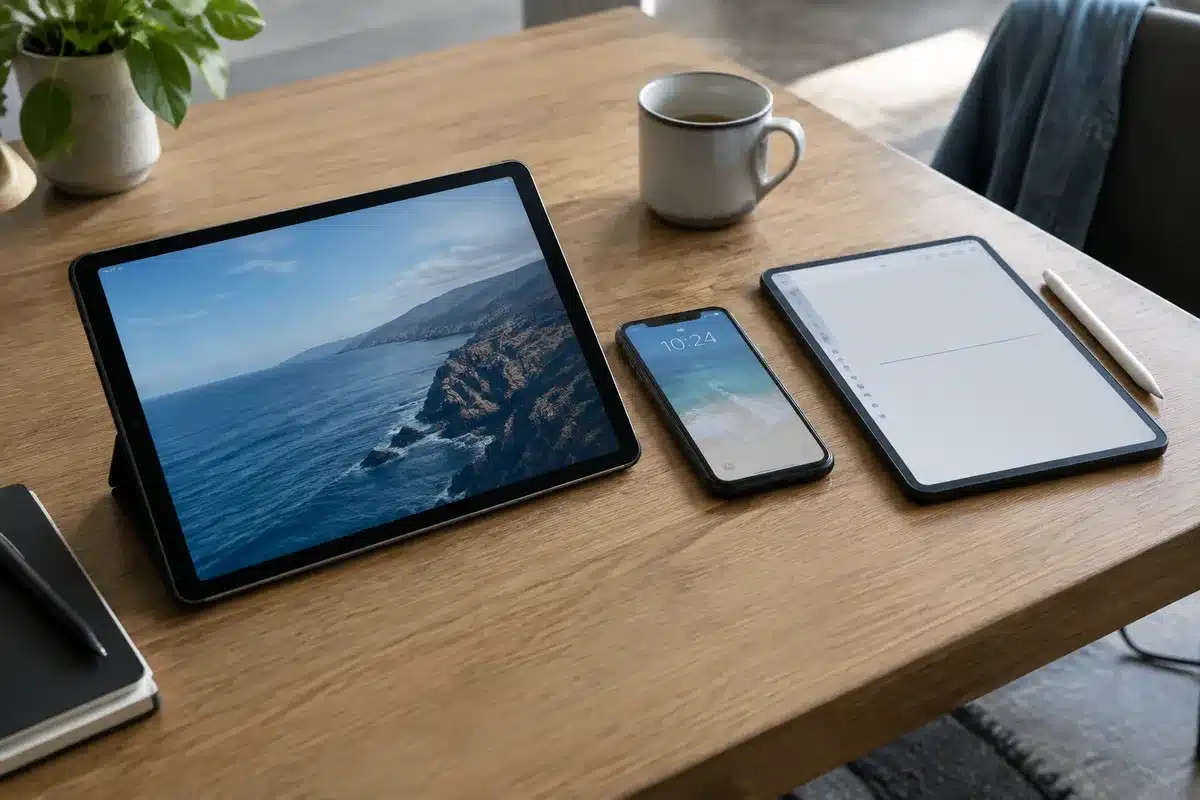
Le note lunghe diventano subito disordinate. Con iOS 27 Apple introduce una semplice linea orizzontale per separare blocchi di testo, immagini e allegati. È una modifica minuta ma utile per chi usa Note per progetti, liste o appunti estesi.
Inserire la nuova linea divisoria in Note su iPhone, iPad e Mac
La funzione è integrata nell’app Note e si aggiunge in pochi tocchi o con una scorciatoia.
Zelda Ocarina of Time: folla oceanica ai lanci di mezzanotte, il fisco dov’è?
iOS 27: rendi le note più ordinate con la nuova linea divisoria
Scorciatoia da tastiera
- Se usi una tastiera fisica collegata all’iPhone o all’iPad, premi ⌘ + L.
- La stessa combinazione funziona anche sul Mac dentro Note.

Con il touchscreen
- Apri la nota dove vuoi inserire la separazione.
- Posiziona il cursore esattamente nel punto desiderato.
- Tocca la freccia per espandere il menu in sovrimpressione.
- Scegli Inserisci riga di separazione.
Dopo l’operazione la linea apparirà come una barra continua da sinistra a destra. Puoi continuare a scrivere subito sotto.
Perché la linea migliora l’ordine delle note
Non è solo estetica: la barra aiuta a dividere contenuti e a mantenerli organizzati.
- Separa sezioni di testo distinte.
- Isola immagini e file allegati nella parte inferiore della sezione.
- Rende più chiara la lettura quando cambi dimensione della finestra su Mac o iPad.
- Evita che elementi grafici si mescolino al testo.
In pratica, con il separatore gli appunti lunghi diventano più leggibili e maneggevoli.
Come rimuovere o modificare la linea divisoria
Se cambi idea, togliere la linea è semplice e veloce.
- Seleziona la riga divisoria con un tocco o con il cursore.
- Premi Cancella ⌫ per eliminarla.
- Puoi reinserirla altrove seguendo gli stessi passaggi.
Trucchi pratici e risorse per approfondire
Qualche consiglio per sfruttare al meglio la nuova funzione:
- Usa la barra per separare fasi di un progetto o punti di una checklist.
- Combina il separatore con titoli in grassetto per evidenziare sezioni.
- Quando inserisci immagini, mettile sempre sotto la linea per mantenere l’ordine.
Per altri suggerimenti su iPhone, iPad, Mac e Apple Watch, cerca le guide aggiornate dedicate a iOS 27. Troverai tutorial pratici su funzionalità e nuove opzioni dell’aggiornamento.