
Mostra sommario Nascondi sommario
- Recuperare messaggi eliminati su WhatsApp: il principio che funziona
- Come attivare la cronologia notifiche su Android
- Cosa potrete effettivamente leggere nella cronologia notifiche
- Passaggi rapidi per leggere un messaggio cancellato
- Limiti, rischi e alternative per recuperare conversazioni
- Consigli pratici per proteggere la propria privacy
Capita a molti di aprire una chat e trovare al posto del testo una dicitura che segnala che il mittente ha cancellato il messaggio. Su WhatsApp esiste infatti l’opzione per eliminare un invio entro un breve intervallo di tempo, ma su Android è possibile aggirare la cancellazione e recuperare il contenuto grazie a una funzione nascosta del sistema.
Recuperare messaggi eliminati su WhatsApp: il principio che funziona
Gli smartphone Android mantengono una memoria delle notifiche ricevute. Quando qualcuno invia e poi elimina un messaggio su WhatsApp, il testo spesso resta nelle notifiche salvate del sistema. Questo meccanismo non è un bug, ma una caratteristica della piattaforma che può essere usata per leggere contenuti cancellati.
WhatsApp vocali infiniti: l’IA li riassume per te
Jeremy Renner premiato ad Alice nella città: l’amore, il suo super potere dopo l’incidente
È importante sapere che la cronologia delle notifiche registra solo ciò che il dispositivo ha mostrato come avviso. Non ripristina file multimediali né supera i limiti dei backup di WhatsApp.
Come attivare la cronologia notifiche su Android
La procedura varia leggermente a seconda del produttore e della versione di Android. In generale, però, i passaggi sono simili e rapidi.
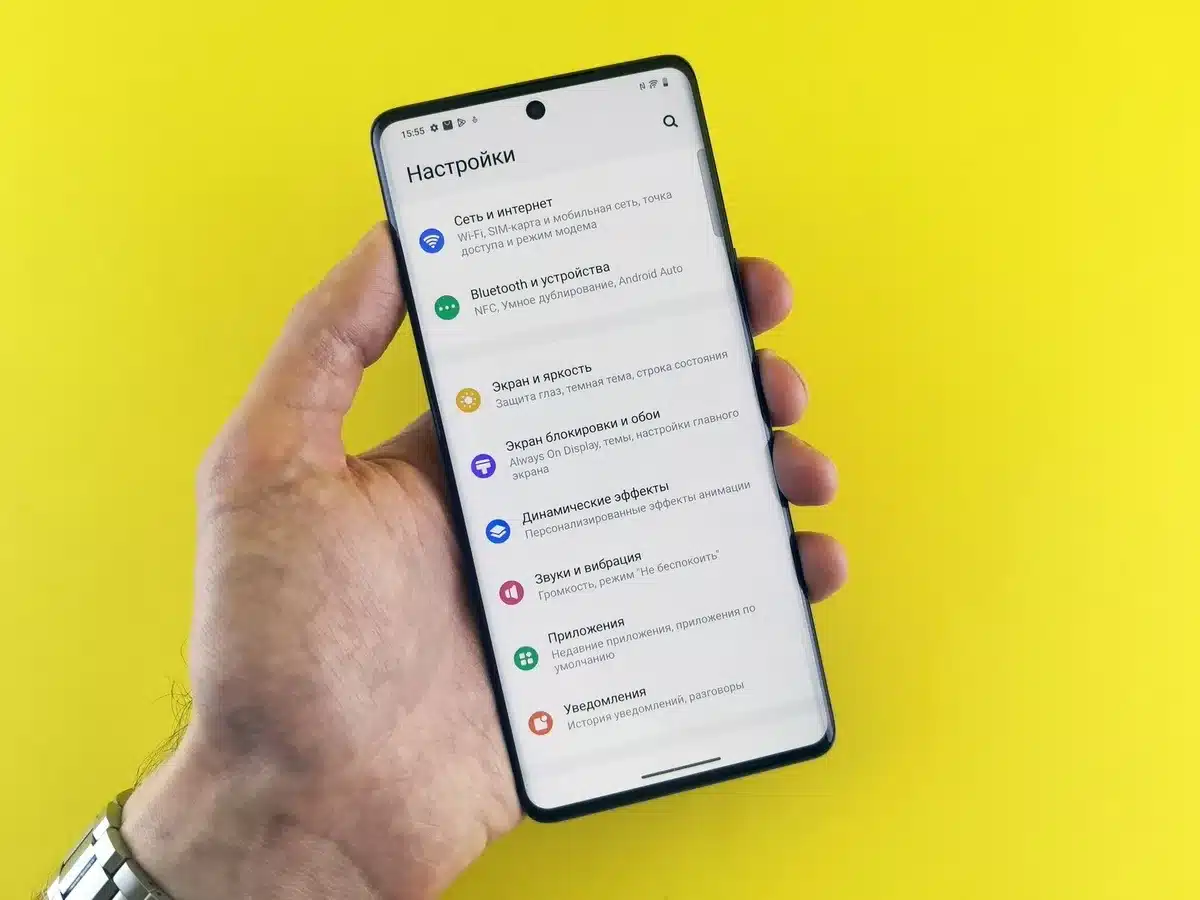
- Aprite l’app Impostazioni del telefono.
- Selezionate il menu Notifiche o simile.
- Cercate la voce Notifiche avanzate o Impostazioni avanzate.
- Toccate Cronologia notifiche o Registro notifiche.
- Attivate l’interruttore per abilitare la funzione.
Alcuni modelli mostrano la cronologia in forma di widget o come voce all’interno delle impostazioni di sicurezza. Se non la trovate, cercate nel menu impostazioni usando parole chiave come cronologia o registro notifiche.
Cosa potrete effettivamente leggere nella cronologia notifiche
Una volta attivata, la cronologia conserva una copia di ogni notifica arrivata. Per WhatsApp questo significa che, molto spesso, si può vedere il testo del messaggio cancellato.
- Solo notifiche ricevute dopo l’attivazione: i messaggi eliminati prima non saranno presenti.
- Testi, non sempre media: foto e video di solito non sono recuperabili dalla cronologia.
- Anteprima limitata: alcune notifiche mostrano soltanto un estratto del messaggio.
- Filtri per app: la cronologia organizza le notifiche per applicazione, facilitando la ricerca di WhatsApp.
Passaggi rapidi per leggere un messaggio cancellato
Quando notate la segnalazione che il messaggio è stato eliminato, aprite il registro notifiche e cercate la voce associata a WhatsApp. In molti casi il testo originario appare nella lista.
- Aprire Impostazioni > Notifiche > Cronologia notifiche.
- Trovare le notifiche inviate da WhatsApp.
- Leggere il contenuto salvato nella voce corrispondente.
Limiti, rischi e alternative per recuperare conversazioni
La cronologia notifiche è comoda, ma non è infallibile. Ecco cosa tenere presente e altre soluzioni possibili.
Limiti principali
- I messaggi antecedenti all’attivazione non vengono recuperati.
- Le notifiche oscurate o senza anteprima possono non contenere testo completo.
- Non ripristina file multimediali o messaggi cancellati da gruppi con impostazioni particolari.
Alternative utili
- Controllare l’anteprima nelle notifiche push prima che il mittente elimini il messaggio.
- Usare i backup cloud di WhatsApp per ripristinare intere chat, se disponibili.
- Valutare app di terze parti con attenzione: alcune promettono il salvataggio delle notifiche, ma possono compromettere la privacy.
Consigli pratici per proteggere la propria privacy
Se vi interessa la riservatezza, considerate questi semplici accorgimenti:
- Disattivate le anteprime nelle notifiche di WhatsApp.
- Non concedete permessi inutili ad app esterne che gestiscono le notifiche.
- Controllate regolarmente le impostazioni di backup e privacy nell’app.










