
Mostra sommario Nascondi sommario
Tra chat di lavoro, conversazioni di gruppo e messaggi personali, basta un tocco sbagliato per inviare una risposta alla persona sbagliata. Su WhatsApp è possibile distinguere le conversazioni personalizzandone lo sfondo con l’intelligenza artificiale: si può creare un’immagine da zero oppure trasformare una foto in un’illustrazione, un dipinto o una scena tridimensionale.
Come creare uno sfondo WhatsApp con l’intelligenza artificiale
La personalizzazione si applica alla singola conversazione, così ogni chat può avere un aspetto diverso. Per iniziare, aprite la chat che volete modificare e seguite questi passaggi:
- toccate i tre puntini in alto a destra;
- selezionate Tema della chat;
- premete Crea con l’IA.
Giochi PS1: come riconoscere una prima stampa?
WhatsApp: crea sfondi personalizzati per le chat con l’IA
Nella schermata dedicata potete scegliere un prompt già pronto, visualizzando l’anteprima proposta da WhatsApp. In alternativa, le opzioni Crea immagine e Modifica foto permettono di personalizzare il risultato in modi diversi.
Generare una nuova immagine partendo da una descrizione
Se non avete una foto da usare, scegliete Crea immagine e scrivete una descrizione della scena che vorreste vedere come sfondo. Potete indicare un soggetto, un’atmosfera o un elemento legato alla persona o al gruppo.
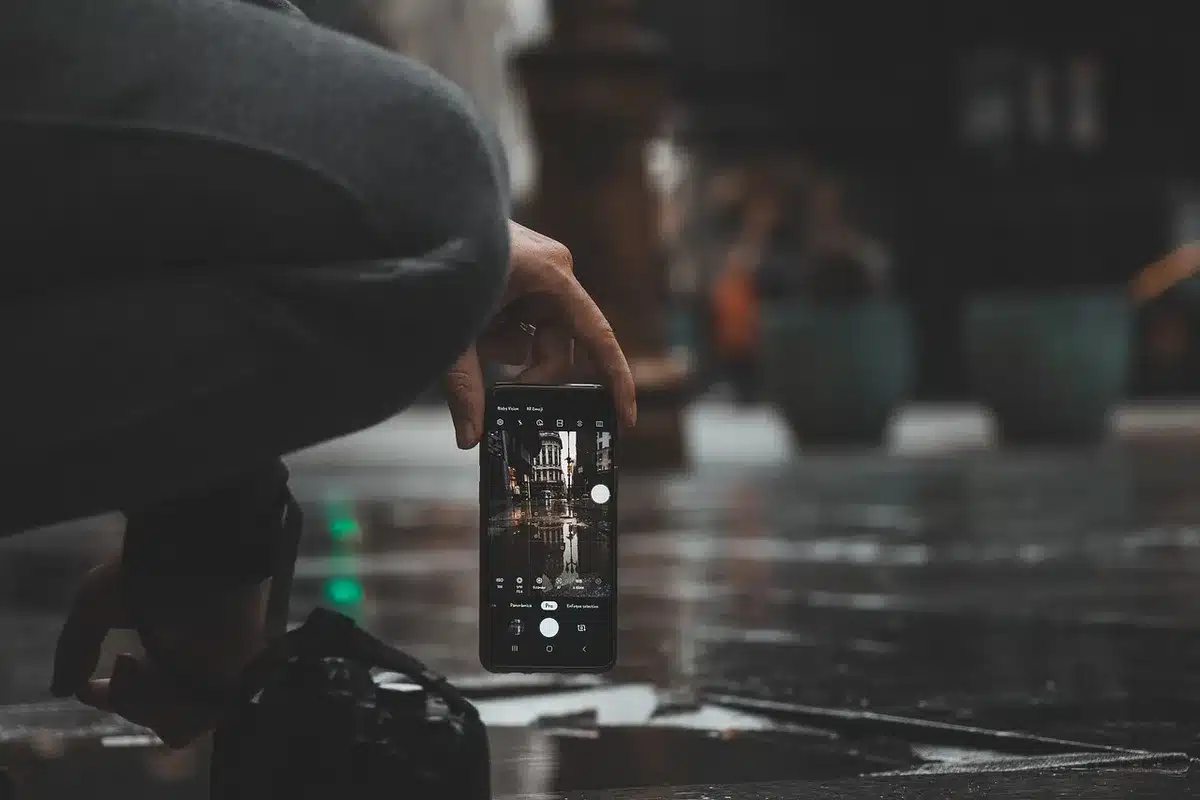
Dopo aver inserito il prompt, toccate il pulsante verde per avviare la generazione. L’elaborazione richiede qualche decina di secondi e produce quattro proposte, tra cui scegliere quella più adatta alla chat.
Una volta individuata l’immagine preferita, potete impostarla subito oppure intervenire sul risultato. Con Modifica si può precisare cosa cambiare, aggiungendo una nuova indicazione testuale.
L’opzione Cambia stile consente invece di trasformare l’aspetto complessivo della scena. Tra gli effetti disponibili ci sono, per esempio, le modalità 3D, Anime e Illustrato.
Trasformare una foto in uno sfondo personalizzato
Per partire da un’immagine esistente, entrate in Modifica foto. Potete selezionare uno scatto dal rullino, che sia una fotografia appena realizzata o un’immagine salvata in precedenza sul telefono.

Anche in questo caso sono disponibili prompt per modificare la foto e stili grafici da applicare. La stessa immagine può così diventare un dipinto, un’illustrazione o una composizione dall’aspetto tridimensionale.
Questa soluzione è utile quando volete richiamare una persona o un ricordo senza usare lo scatto originale così com’è. Potete partire da una foto del contatto, da un’immagine del gruppo o da un file scaricato.
Regolare il tema prima di applicarlo alla chat
Quando il risultato vi soddisfa, premete il pulsante verde con la spunta in basso a destra. Si apre una schermata in cui potete definire gli ultimi dettagli del tema.
- regolate l’intensità del nero sovrapposto allo sfondo in modalità Scura;
- scegliete il colore dei fumetti dei messaggi;
- controllate l’anteprima per verificare che il testo resti leggibile.
Per salvare le modifiche, confermate con la spunta verde in alto a destra. Lo sfondo scelto sarà associato alla chat personalizzata.
Come ottenere un risultato più riconoscibile
Per rendere le conversazioni facili da distinguere, potete associare a ciascuna un tema visivo diverso. Un colore, uno stile o un soggetto specifico possono aiutare a riconoscere subito la chat corretta.
Se il primo tentativo non corrisponde all’idea iniziale, modificate il prompt oppure provate un altro stile. Una descrizione più precisa può guidare la generazione verso un’immagine più vicina a ciò che avete in mente.