Mostra sommario Nascondi sommario
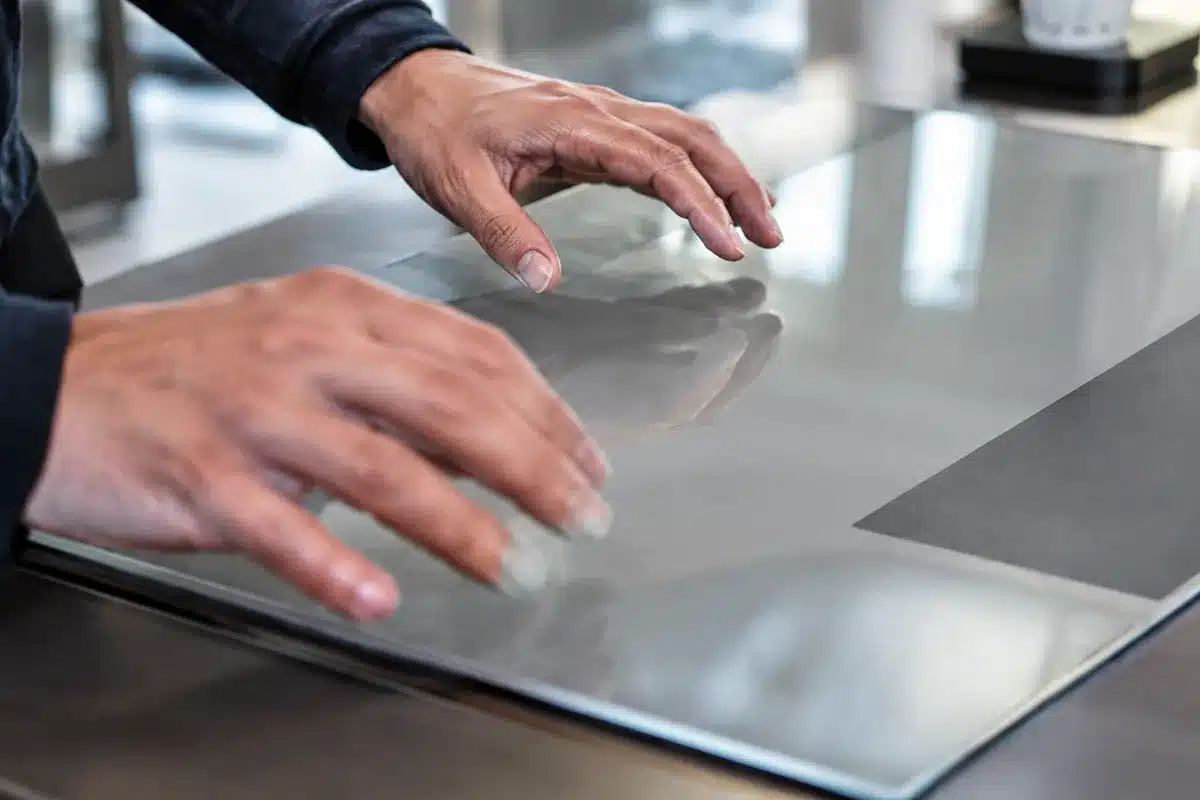
Se scrivi molto su un MacBook, ti sarà capitato: il palmo sfiora il trackpad e il cursore salta dove non vuoi. Apple ha già strumenti per ridurre gli tocchi accidentali, ma qualcuno con superfici più grandi può ancora essere infastidito. Esiste però una funzione nascosta che permette di disattivare porzioni del trackpad e ridurre gli errori durante la digitazione.
Perché può servire disattivare parti del trackpad
I modelli con trackpad ampio offrono precisione, ma mettono anche i palmi troppo vicino alla superficie. Il riconoscimento del palmo aiuta, ma non sempre è perfetto. Disattivare le zone più esposte evita clic e spostamenti involontari.
Fortnite One Piece: Buggy tra le prime skin annunciate da Epic
macOS: funzione nascosta rivoluziona le zone attive del trackpad

- Ideale per chi scrive molto sul portatile.
- Utile per chi ha tremori o difficoltà motorie.
- Riduce interruzioni e correzioni mentre si lavora.
Attivare la funzione nascosta in macOS
La funzione si trova nascosta nei feature flag del sistema. Per renderla visibile è necessario usare il Terminale. Serve macOS 26 o successivo.
Operazioni preliminari
- Apri Applicazioni > Utility > Terminale.
- Assicurati di avere i privilegi di amministratore.
- Effettua un backup con Time Machine, come precauzione.
Comandi da eseguire
Esegui i due comandi uno alla volta. Il Terminale chiederà la password di amministratore. Durante la digitazione la password non è visibile, è normale.

sudo mkdir -p /Library/Preferences/FeatureFlags/Domain
sudo defaults write /Library/Preferences/FeatureFlags/Domain/Accessibility TrackpadInactiveRegionCustomization -dict Enabled -bool true
Dopo averli lanciati, riavvia il Mac per applicare la modifica.
Dove si trova l’impostazione e come personalizzarla
Dopo il riavvio troverai la nuova opzione nelle impostazioni di sistema:
- Impostazioni di Sistema > Accessibilità
- Controllo puntatore > Opzioni trackpad
La voce appare con il nome inglese Trackpad Inactive Regions. Da lì puoi definire quanto “ritagliare” il trackpad sui quattro lati.
Come regolare le aree
Il pannello mostra un’anteprima grafica della superficie. Le zone disattivate sono evidenziate in grigio. Puoi impostare indipendentemente i margini:
- alto
- alto
- sinistra
- destra
Quando tocchi una zona disattivata, il trackpad emette un feedback aptico molto intenso. È un segnale utile per capire di aver toccato un’area “morta”.
Come annullare la modifica
Se vuoi tornare alla situazione precedente, elimina la chiave creata e riavvia. Esegui questo comando:
sudo defaults delete /Library/Preferences/FeatureFlags/Domain/Accessibility TrackpadInactiveRegionCustomization
Dopo il comando, riavvia il Mac per rimuovere l’opzione dalle impostazioni.
Precauzioni tecniche e note su feature flag
Apple non sempre spiega perché alcune funzioni rimangono nascoste. I feature flag sono tipicamente usati per test interni o per lancio graduale. Questo significa che la funzione può cambiare o scomparire in futuri aggiornamenti.
- Considera la modifica sperimentale.
- Conserva il comando per disattivarla.
- Fai un backup prima di intervenire sul sistema.
Modificare il sistema tramite Terminale richiede attenzione. Se non ti senti sicuro, chiedi a un tecnico o aspetta un rilascio ufficiale.
Altre risorse e guide pratiche per dispositivi Apple
Se cerchi altri trucchi e guide per Mac, iPhone o iPad, ci sono molte risorse che spiegano impostazioni nascoste, ottimizzazioni e funzioni di accessibilità. Verifica sempre la versione di macOS richiesta prima di applicare modifiche.